PCで動画を編集する
動画を用意してから書き出すまでを、順番に説明します。はじめての方は上から順に読み進めてください。10 分ほどで 1 本を仕上げられます。
目次
1. 編集を作る
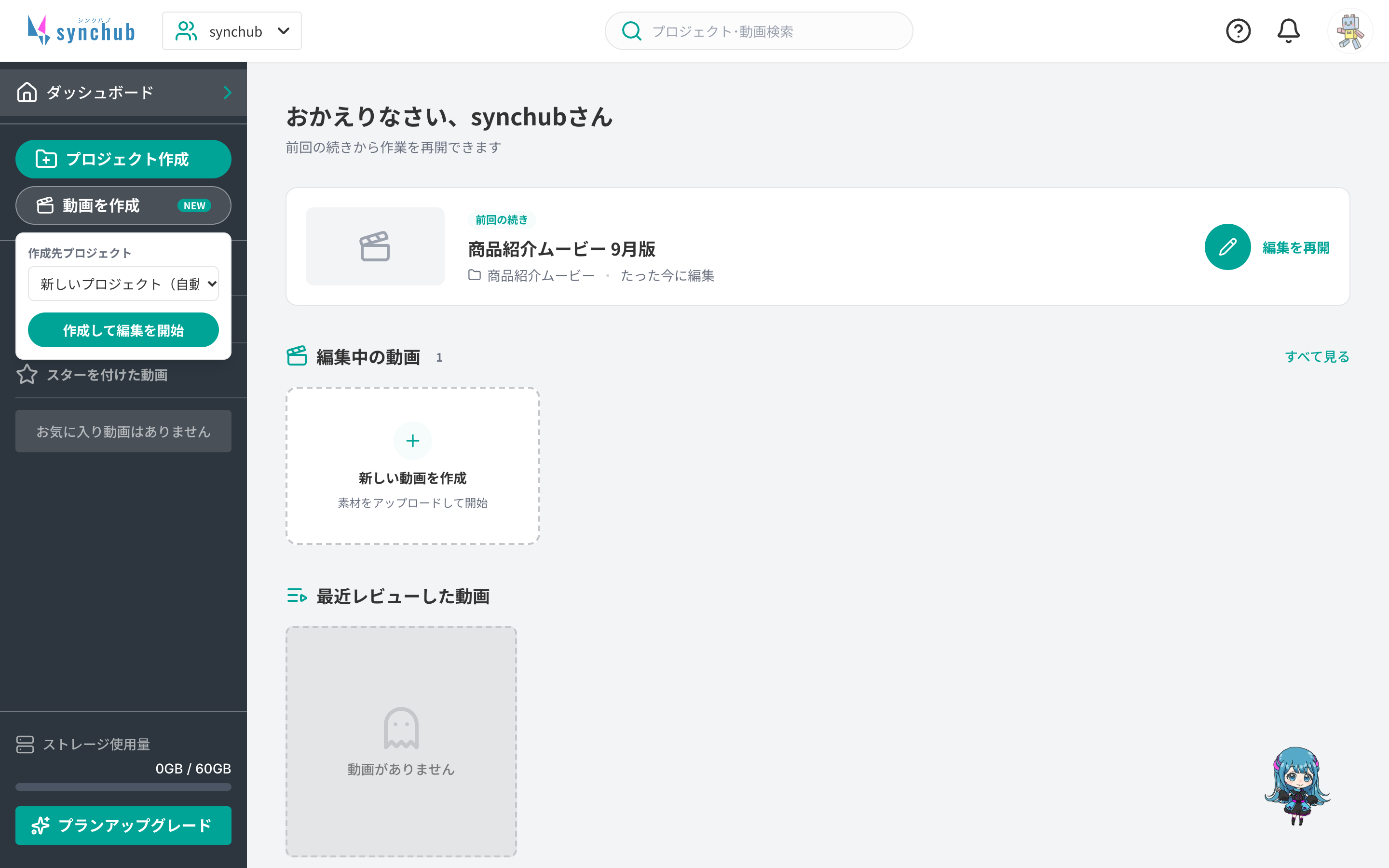
次のどこからでも始められます。
- ダッシュボードの「新しい動画を作成」
- 左のメニューの「動画を作成」
- 「編集した動画」の一覧にあるボタン
押すと「作成先プロジェクト」を選ぶ画面が出ます。「新しいプロジェクト(自動)」のままにすると、新しいプロジェクトが自動で作られます。「作成して編集を開始」を押すと編集画面が開きます。
編集した内容は自動で保存されます。保存ボタンを押す必要はありません。画面の上に「保存済み」と出ていれば保存できています。
2. 素材を追加する
編集画面の左上にある「素材を追加」を押します。3 つの方法があります。
- 動画から取り込む … すでに synchub にアップロードしてある動画を素材にします
- ローカルからアップロード … 「動画をアップロード」「音声をアップロード」「画像をアップロード」から、パソコンの中のファイルを読み込みます
- 背景(単色)をタイムラインに追加 … 動画を使わず、色だけの土台を作ります。タイトルだけの画面を作るときに使います
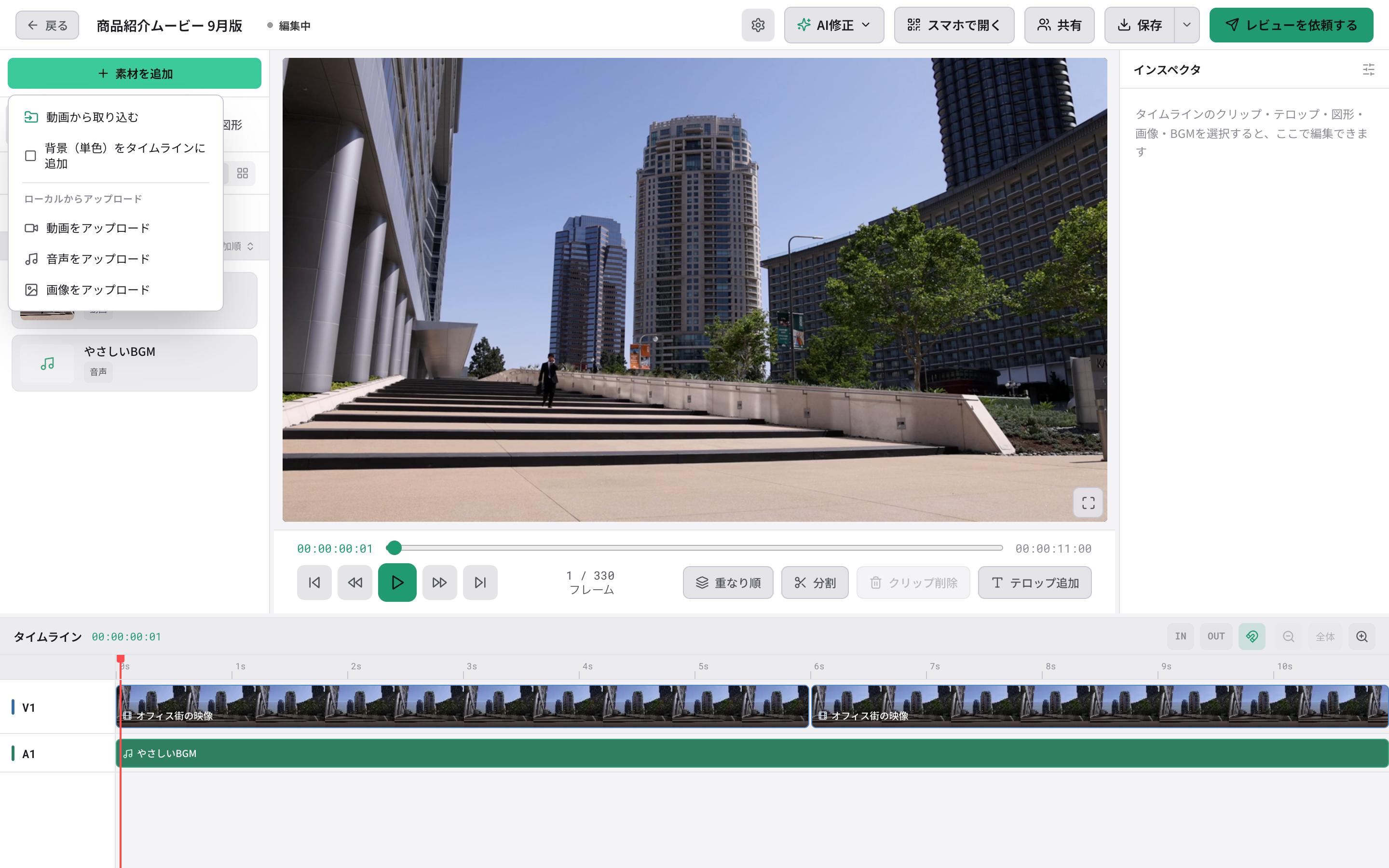
読み込んだ素材は左の「素材」に並びます。カードを押すと、画面の下のタイムラインに追加されます。動画は本編(V1)の後ろにつながります。
大きなファイルは読み込みに時間がかかります。処理中の素材にはその旨が表示されるので、終わるまでお待ちください。
3. 並べる、切る
画面の下にあるのがタイムラインです。左から右に時間が流れます。
[画像: pc-03-タイムライン.png(タイムライン。T1・V1・A1 が入った状態)]
レーンは種類ごとに分かれています。
レーン | 入るもの |
|---|---|
本編(V1) | 動画・背景。動画の本体 |
ワイプ(V2) | 本編の上に小さく重ねる動画 |
テロップ | 文字 |
画像・図形 | 重ねる画像や図形 |
BGM(A1) | 音楽・効果音・読み上げ |
順番を変える
クリップをつかんで左右にドラッグします。
長さを変える
クリップの左右の端をつかんでドラッグします。映っている範囲だけが変わり、素材そのものは変わりません。
いらない場面を切る
切りたい位置に再生位置を合わせ、プレビューの下にある「分割」を押します。クリップが 2 つに分かれるので、いらない方を選んで「クリップ削除」を押します。

やり直す
間違えたら Ctrl+Z(Mac は ⌘Z)で戻せます。やり直しは Ctrl+Shift+Z です。
4. テロップを入れる
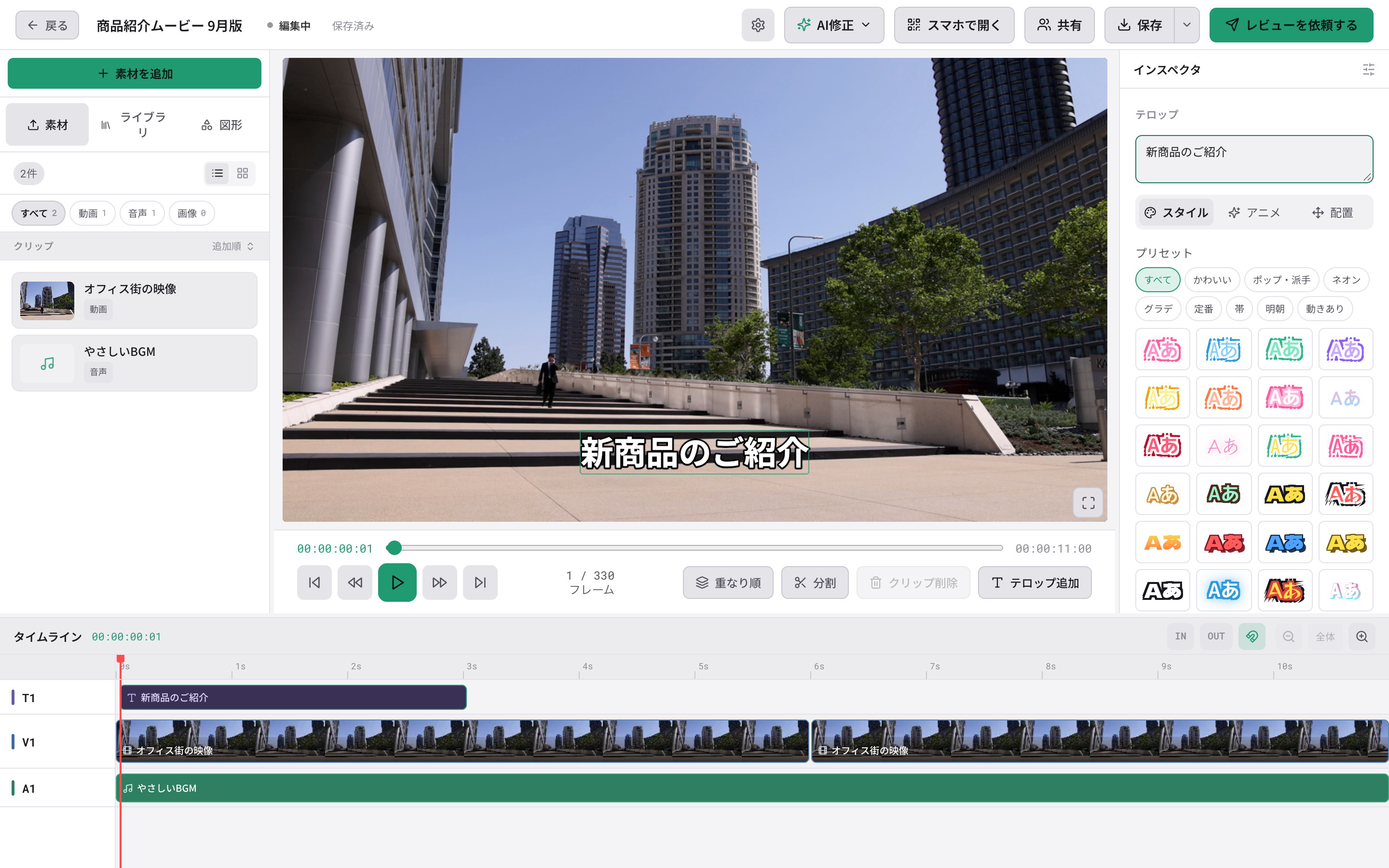
プレビューの下にある「テロップ追加」を押します。いま止まっている位置にテロップが追加されます。動画がまだなくても押せます。その場合は白い背景が自動で作られます。
文字を書き換える
プレビューの中のテロップをダブルクリックすると、その場で書き換えられます。
見た目を変える
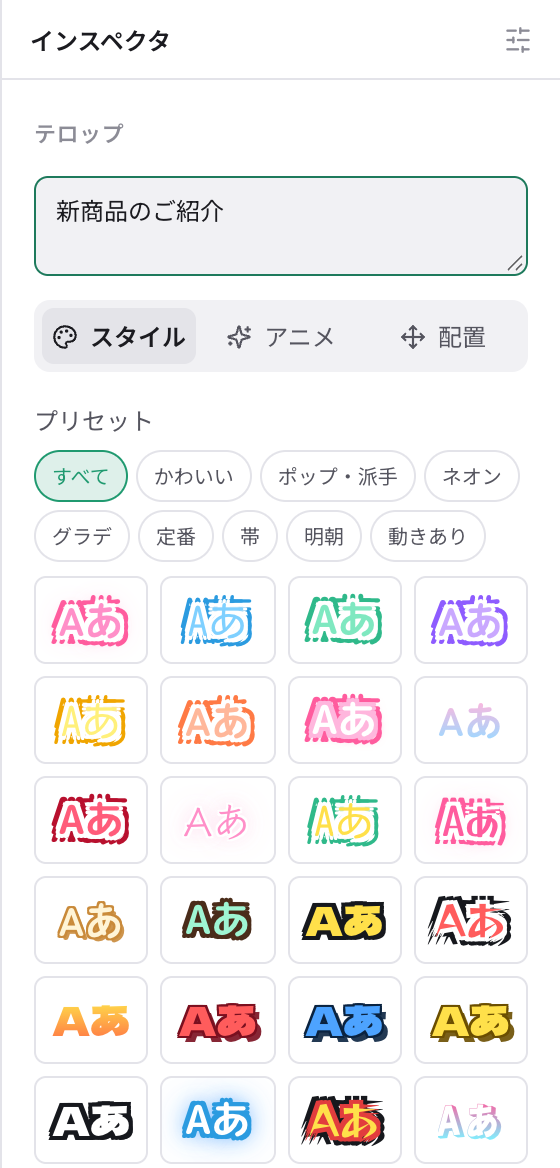
テロップを選ぶと、右のインスペクタに「テロップ」の欄が出ます。「スタイル」「アニメ」「配置」の 3 つのタブがあります。
- スタイル … 85 種類のプリセットから選べます。「かわいい」「ポップ・派手」「ネオン」などで絞り込めます。フォント・色・縁取り・影・発光も個別に変えられます
- アニメ … 出てくるとき、消えるときの動きを付けられます
- 配置 … 画面のどこに置くかを 5×5 のマスから選べます。表示する長さもここで変えられます
表示する時間を変える
タイムラインのテロップの帯を左右にドラッグすると出るタイミングが変わります。端をドラッグすると表示する長さが変わります。
5. BGM を入れる
「素材を追加」から「ローカルからアップロード」で音楽ファイルを読み込みます。素材のカードを押すと、先頭から BGM として置かれます。途中から鳴らしたいときは、カードを BGM(A1)のレーンにドラッグしてください。
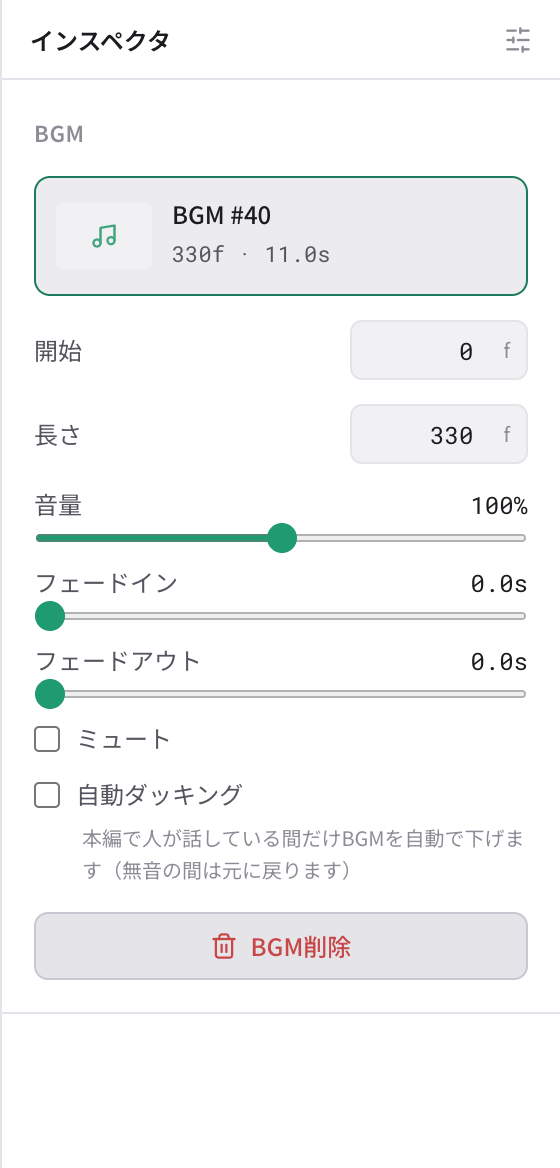
BGM のクリップを選ぶと、右のインスペクタで調整できます。
- 開始・長さ … 鳴り始める位置と長さをフレーム数(f)で指定します
- 音量 … 全体の大きさ
- フェードイン・フェードアウト … 始まりと終わりを自然にします
- ミュート … 一時的に音を消します
- 自動ダッキング … 本編に声があるあいだだけ BGM を自動で小さくします。ナレーションや会話が入る動画では、これを入れると聞き取りやすくなります
6. 書き出す
画面の右上に 2 つのボタンがあります。
- 保存 … 書き出して、パソコンにファイルとして保存します
- レビューを依頼する … 書き出したものをそのまま synchub にアップロードし、レビューを依頼します
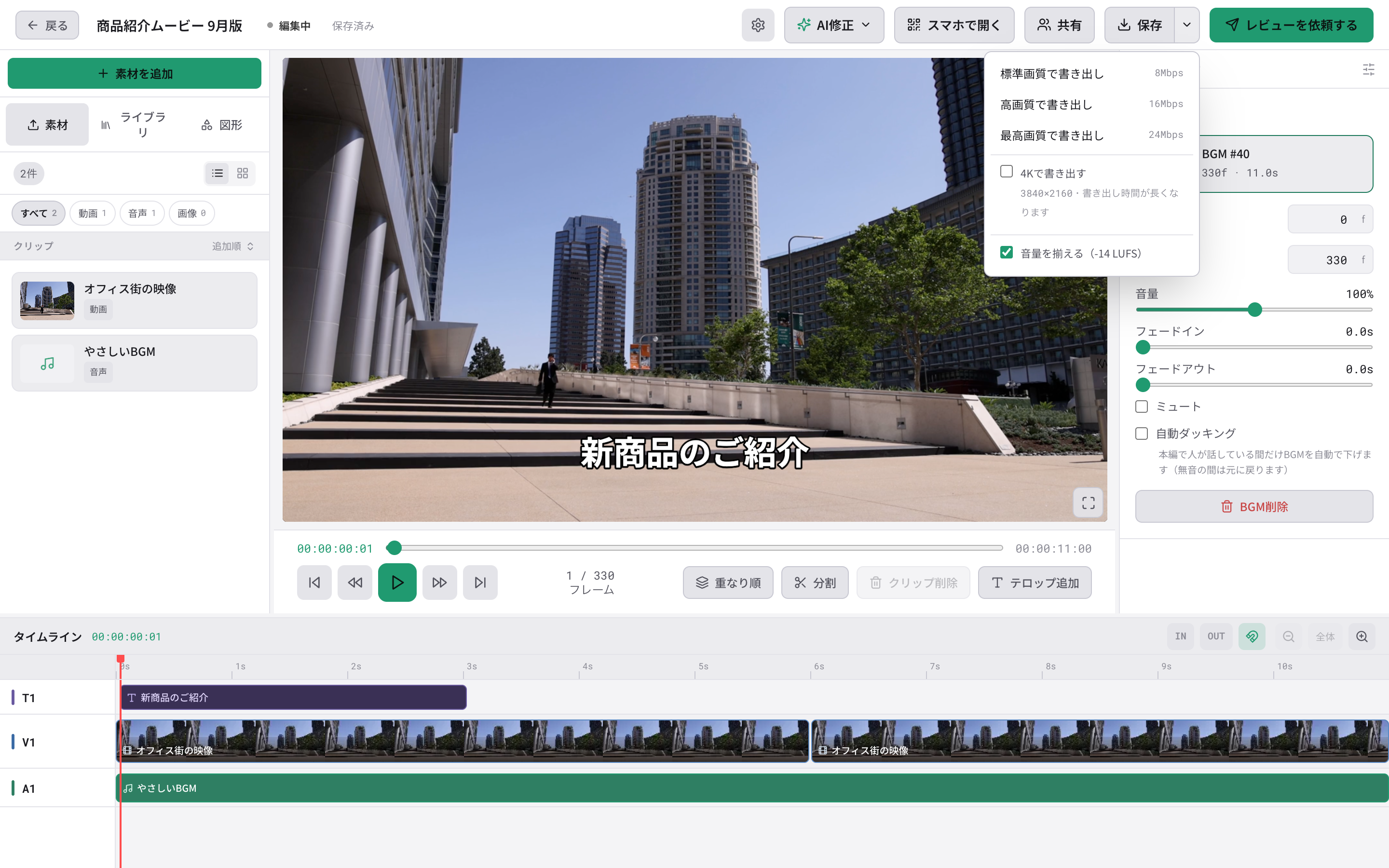
どちらも、押した時点の内容で書き出してから進みます。「保存」のとなりの「▾」を押すと、画質などを選べます。
画質 | 目安 |
|---|---|
標準画質 8Mbps | ふだんの共有 |
高画質 16Mbps | 納品・公開向け |
最高画質 24Mbps | 素材として残す |
このほか、「4Kで書き出す」「音量を揃える(-14 LUFS)」も指定できます。タイムラインで IN と OUT を打っておくと、選んだ範囲だけを書き出すこともできます。
書き出しはお使いのパソコンで行われます。長い動画ほど時間がかかります。途中でタブを閉じると止まってしまうので、終わるまで開いたままにしてください。
7. 知っておくと安心なこと
保存
自動で保存されます。画面の上の表示が「保存済み」になっていれば大丈夫です。
同時に編集できるのは 1 人
1 つの編集を同時に開けるのは 1 人だけです。ほかの人が開いているときは、誰が編集中かが表示されます。閉じるとすぐに編集できるようになります。
スマホで続きをやる
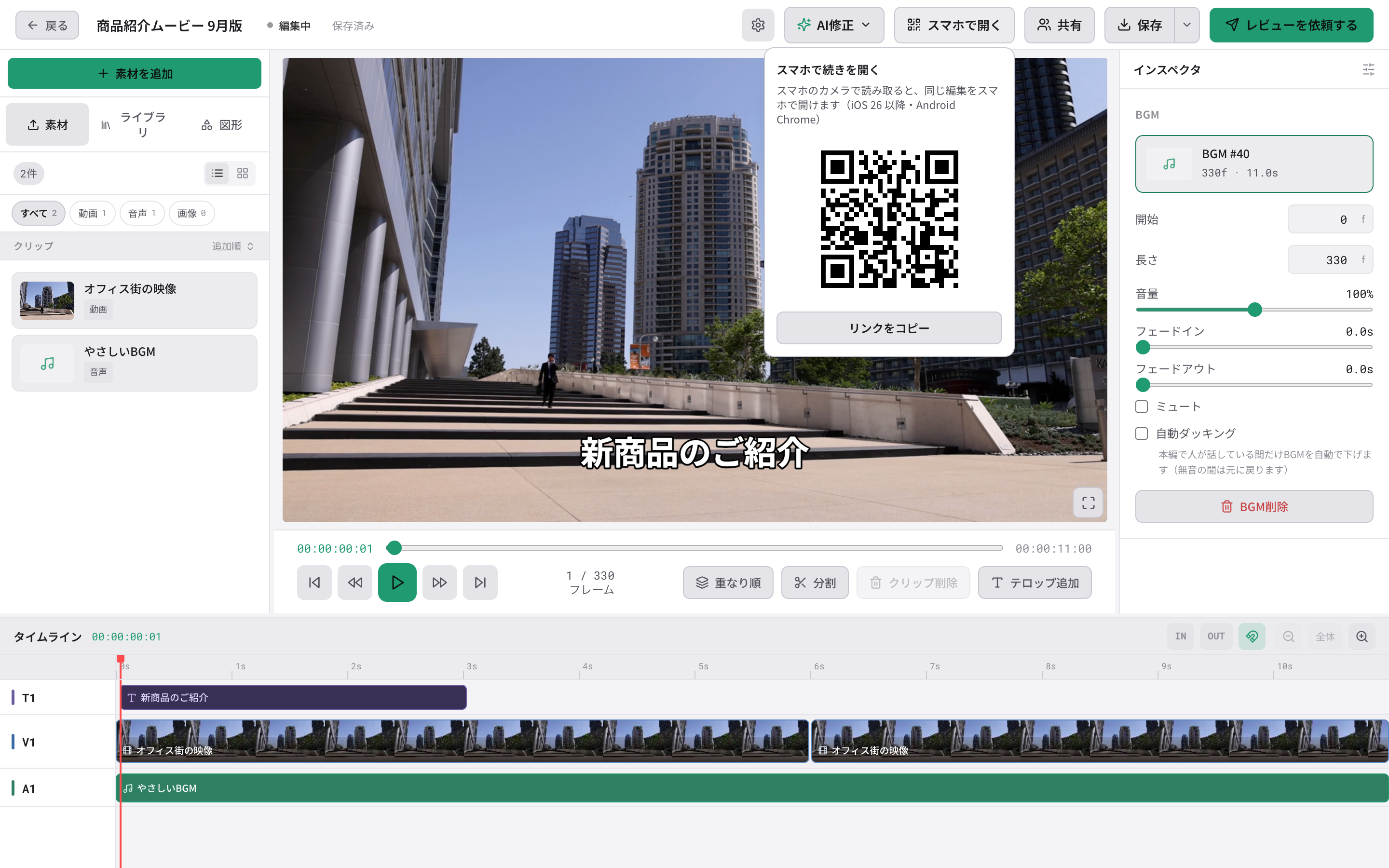
画面の右上の「スマホで開く」を押すと、「スマホで続きを開く」と QR コードが表示されます。スマートフォンのカメラで読み取ると、同じ編集をスマートフォンで開けます。「リンクをコピー」で URL を送ることもできます。
ショートカット
右上の歯車から「キーボードショートカット」を開くと一覧を見られます。
よくある質問
プレビューが真っ黒になる
ブラウザが対応していない可能性があります。Google Chrome または Microsoft Edge の最新版でお試しください。
素材がいつまでも追加できない
アップロードした動画は変換が終わるまで使えません。少し待ってから開き直してください。
書き出しが途中で止まる
ほかのタブやアプリを閉じてから、もう一度お試しください。画質を 1 段下げると通りやすくなります。