テロップを入れる
動画に文字(テロップ)を重ねる方法を説明します。追加して文字を書き換えるだけなら 1 分で済みます。見た目や動きは、あとから好きなだけ変えられます。
目次
1. テロップを追加する
プレビューの下にある「テロップ追加」を押します。
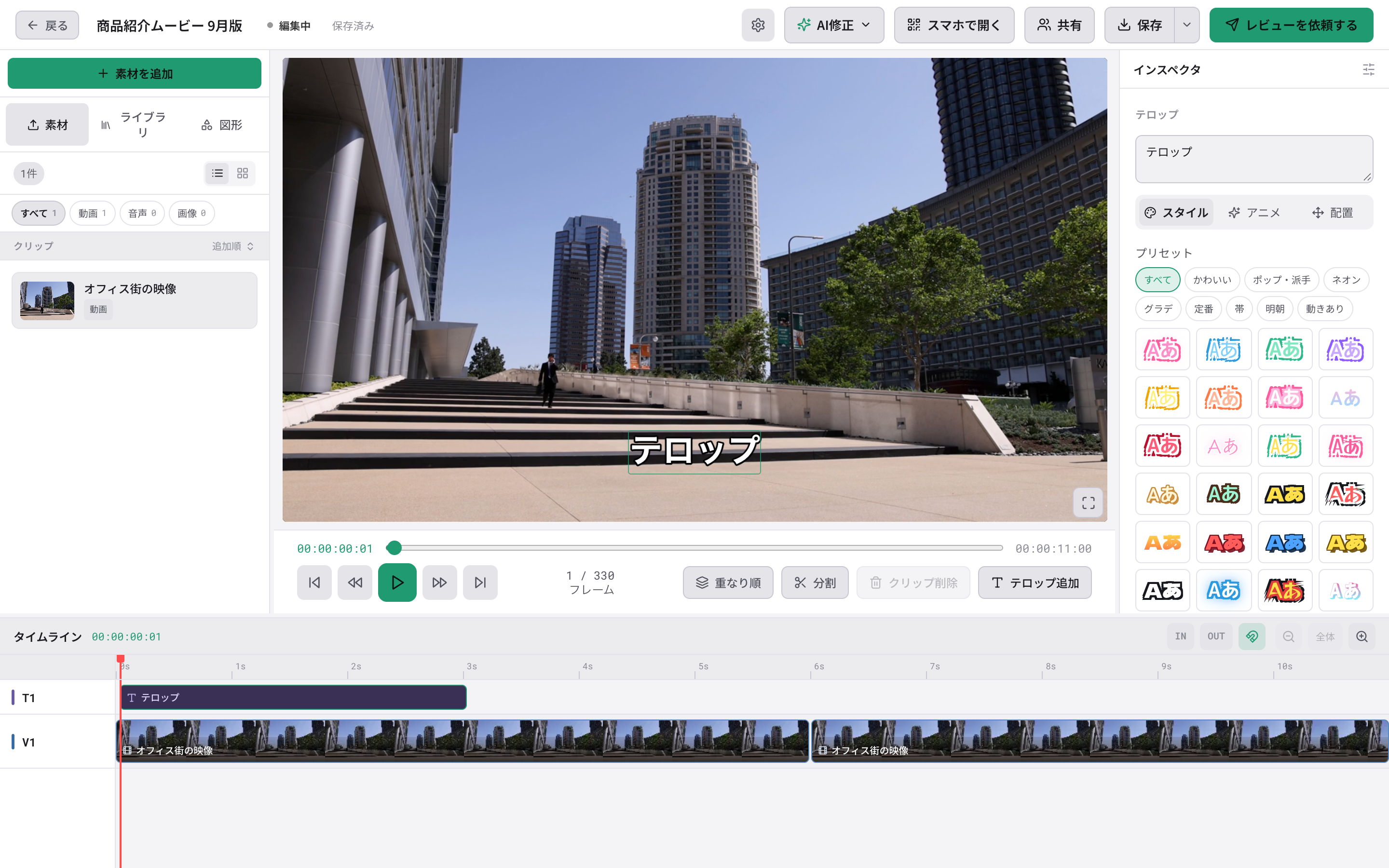
- テロップは、いま再生位置がある場所から 3 秒間 表示されます
- 追加したテロップは選ばれた状態になり、右のインスペクタに「テロップ」の欄が出ます
- 動画がまだなくても押せます。その場合は白い背景が自動で作られるので、タイトルだけの画面を作るときにも使えます
1 つの編集に入れられるテロップは最大 100 個です。
2. 文字を書き換える
書き換え方は 2 通りあります。
プレビューで直接書き換える
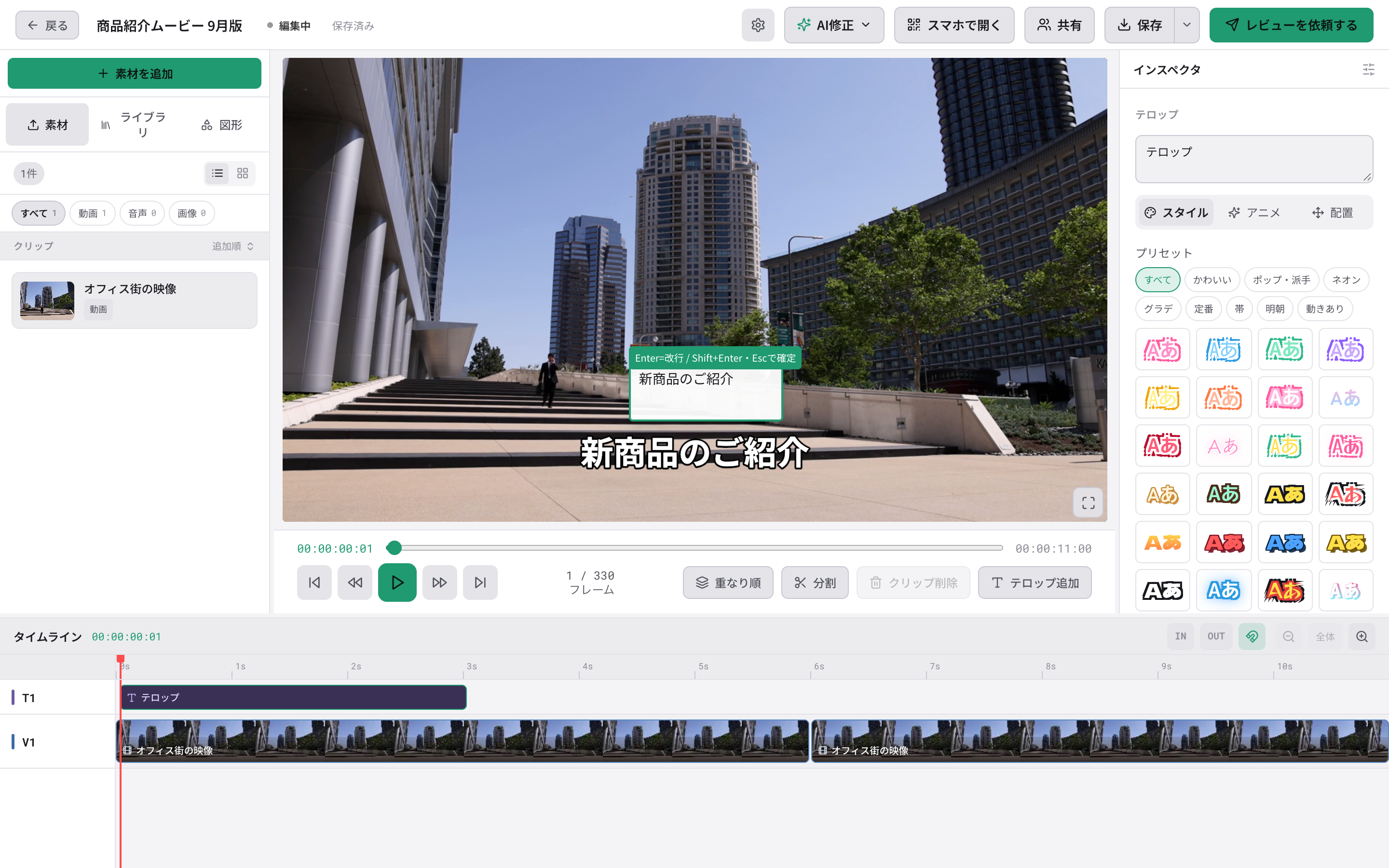
プレビューの中のテロップをダブルクリックすると、その場で入力できます。
- Enter … 改行
- Shift+Enter または Esc … 確定
- プレビューの外をクリックしても確定します
インスペクタで書き換える
右のインスペクタの「テロップ」の一番上にある入力欄でも書き換えられます。長い文章や、何行もあるテロップはこちらが楽です。1 つのテロップに入る文字は 200 文字までです。
3. 見た目を変える(スタイル)
テロップを選ぶと、インスペクタに「スタイル」「アニメ」「配置」の 3 つのタブが出ます。見た目は「スタイル」で変えます。
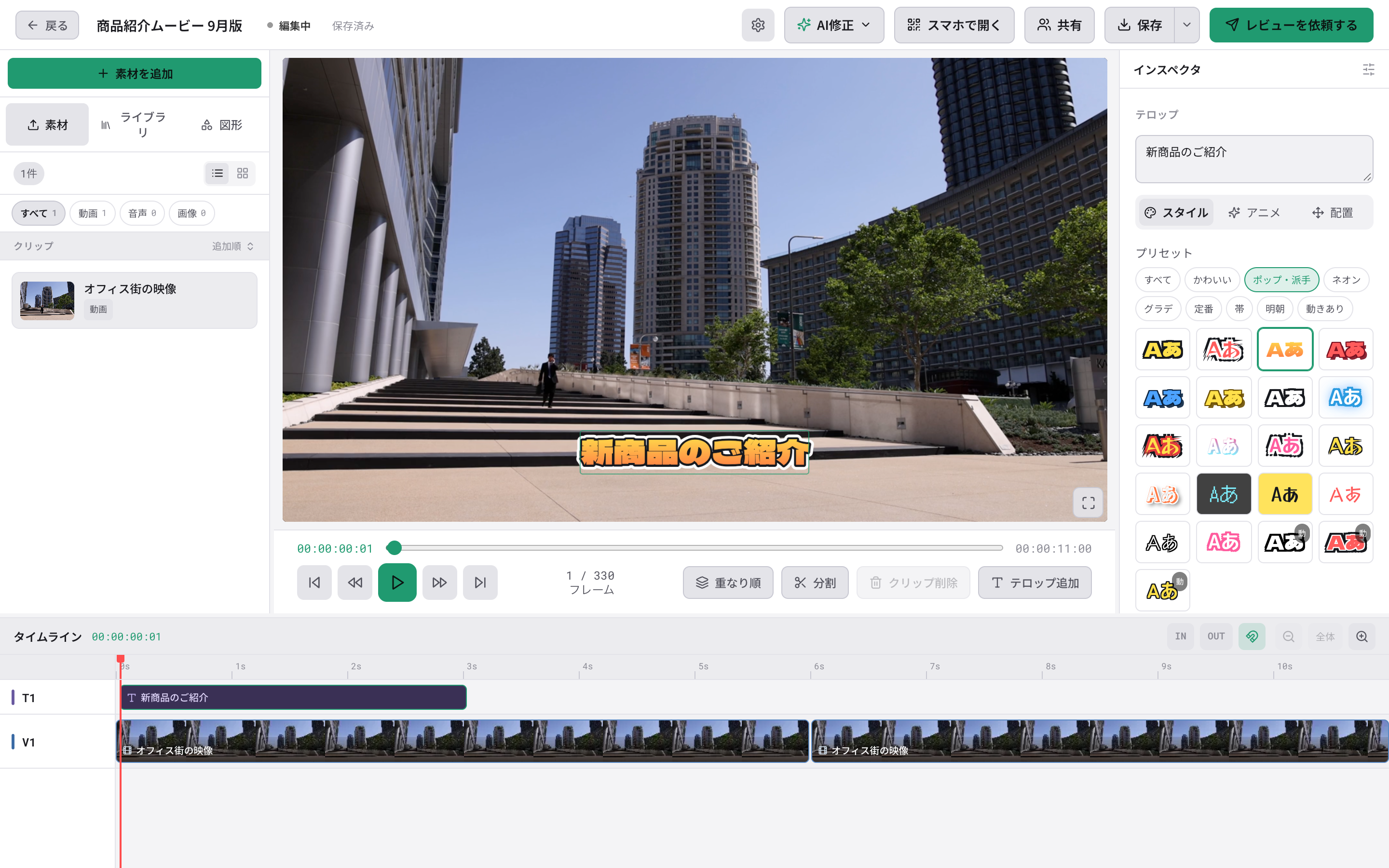
プリセットから選ぶ
いちばん手軽なのはプリセットです。85 種類あり、押すだけでフォント・色・縁取りなどがまとめて切り替わります。上の「かわいい」「ポップ・派手」「ネオン」「グラデ」「定番」「帯」「明朝」「動きあり」で絞り込めます。右上に「動」と付いたプリセットは、出てくるときの動きも一緒に付きます(「動きあり」でまとめて見られます)。
細かく変える
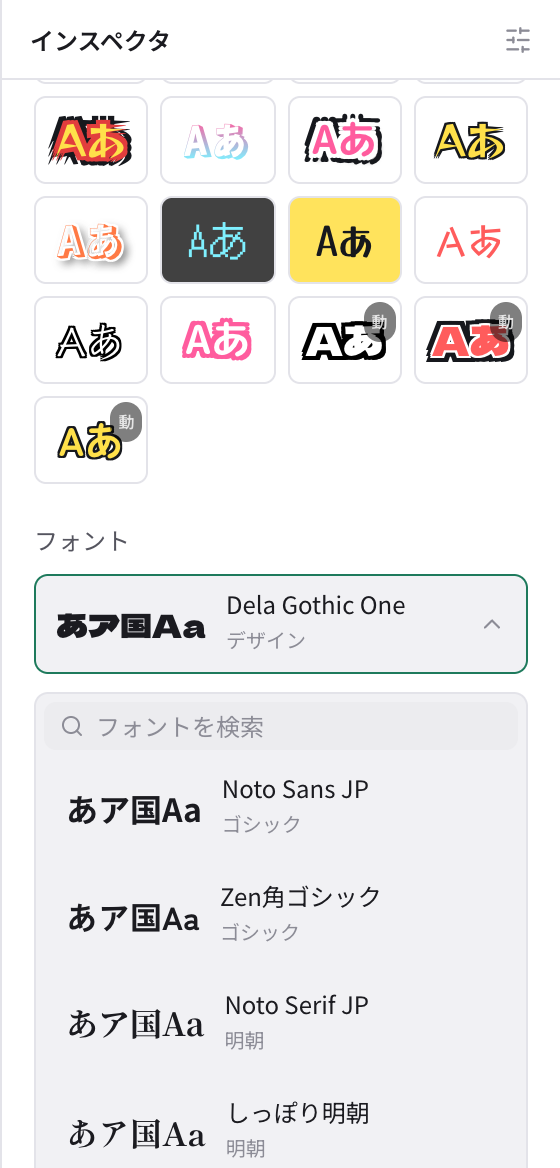
プリセットを選んだあとに、1 つずつ変えることもできます。
項目 | できること |
|---|---|
フォント | ゴシック・明朝・丸ゴシック・手書き・デザイン系など 16 種類 |
サイズ | 文字の大きさ |
縦書き | 縦に並べます |
文字色 | 色を選ぶか、カスタム色で指定します |
グラデーション | 上から下へ 2 色で塗り分けます |
シャドウ | 影の色・ぼかし・距離 |
発光(グロー) | ネオンのように光らせます |
背景 | 文字の後ろに帯や座布団を敷きます。余白と不透明度も変えられます |
縁取り | 縁の色と幅。二重縁取りもできます |
行揃え | 左・中央・右 |
4. 動きを付ける(アニメ)
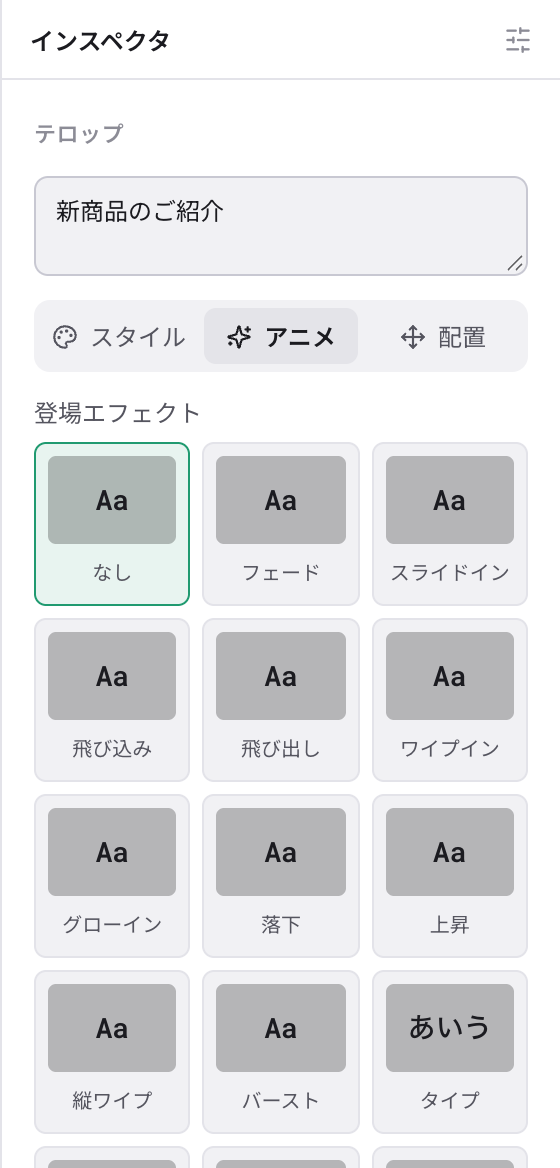
「アニメ」タブで、テロップが出てくるときの動きを選びます。タイルにマウスを乗せると、プレビューで動きを確かめられます。
- 全体が動くもの … フェード、スライドイン、飛び込み、飛び出し、落下、上昇、ワイプイン など
- 1 文字ずつ動くもの … タイプ、フロート、パラパラ、ポンポン、ロール、ウェーブ
動きを選ぶと「登場の尺」「退場の尺」が出ます。出てくるとき・消えるときにかける時間を、それぞれ 0〜2 秒で変えられます。
縦書きにしたり回転させたりしたテロップでは、1 文字ずつ動くアニメは使えません。選んである場合は、テロップ全体の動きに置き換わって再生されます。
5. 位置と表示時間を決める(配置)
位置
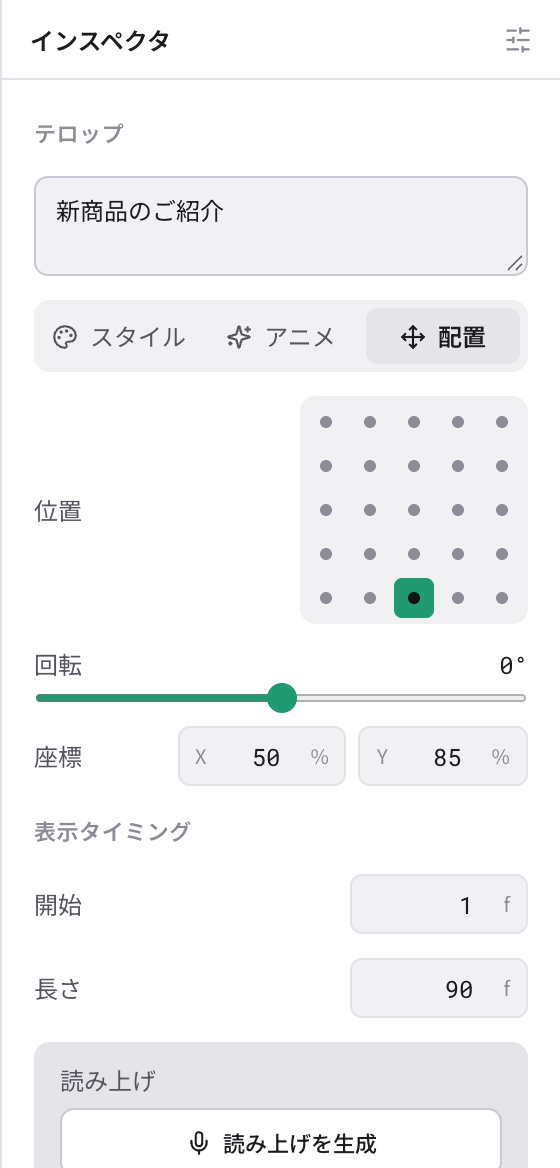
「配置」タブの 5×5 のマスから、置きたい場所を押します。左右の端を選ぶと、行揃えも自動で合わせます。プレビューの中でテロップをドラッグして、自由な位置に動かすこともできます。
このほか、回転(リセットで元に戻せます)や座標の数値指定もできます。
表示する時間
タイムラインの「T1」のレーンに、テロップが帯で並んでいます。帯には本文が表示されます。
- 帯を左右にドラッグ … 出るタイミングが変わります
- 帯の端をドラッグ … 表示する長さが変わります
- 細かく合わせたいとき … 「配置」タブの「表示タイミング」で、開始と長さをフレーム数(f)で指定します

テロップ同士が重なると、T1 のレーンが自動で段に分かれます。
6. 消す
テロップを選んで、インスペクタの一番下にある「テロップ削除」を押します。間違えて消したときは Ctrl+Z(Mac は ⌘Z)で戻せます。
よくある質問
同じ見た目のテロップを続けて作りたい
プリセットを使うと、同じ見た目をすぐに再現できます。
テロップの文字が画面からはみ出す
「スタイル」タブの「サイズ」を小さくするか、入力欄で改行を入れてください。
選んだ動きが 1 文字ずつにならない
縦書きか回転が設定されていると、1 文字ずつの動きは使えません。「スタイル」の縦書きを外し、「配置」の回転をリセットしてください。
テロップを読み上げたい
テロップを選ぶと、インスペクタに「読み上げ」の欄が出ます。「読み上げを生成」を押すと、テロップの文字を音声にして BGM のレーンに置きます。