書き出す
編集が終わったら、MP4 として保存するか、そのまま synchub でレビューを依頼します。この記事では PC での書き出し方と、画質などの設定を説明します。スマートフォンでの書き出しは「スマホで動画を編集する」の記事を見てください。
目次
1. 保存とレビュー依頼
画面の右上に 2 つのボタンがあります。
- 保存 … 書き出して、MP4 をパソコンに保存します
- レビューを依頼する … 書き出したものを synchub にアップロードして、レビューを依頼します
どちらも、押した時点の編集内容で書き出してから進みます。はじめは「初期設定で書き出しますか?」と確認が出るので、設定を確かめて「書き出す」を押します。
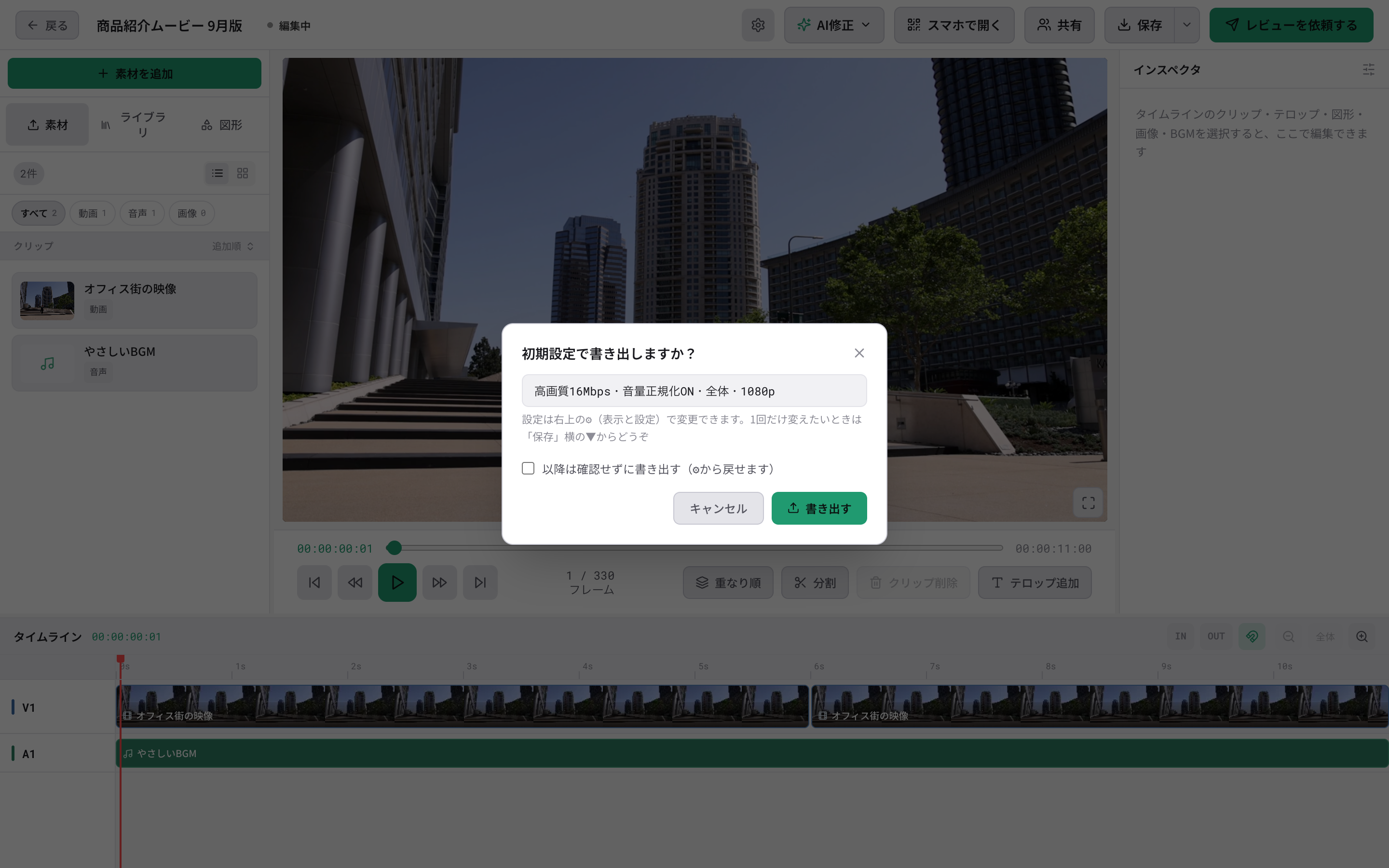
毎回の確認がいらないときは、「以降は確認せずに書き出す」にチェックを入れます。あとから、右上の歯車(表示と設定)の「書き出し前に確認する」で戻せます。
書き出しはお使いのパソコンの中で行います。長い動画ほど時間がかかります。終わるまでタブを閉じないでください。
2. 書き出しの初期設定を決める
右上の歯車(表示と設定)を押すと、「書き出しの初期設定」があります。「保存」と「レビューを依頼する」は、この設定で書き出します。
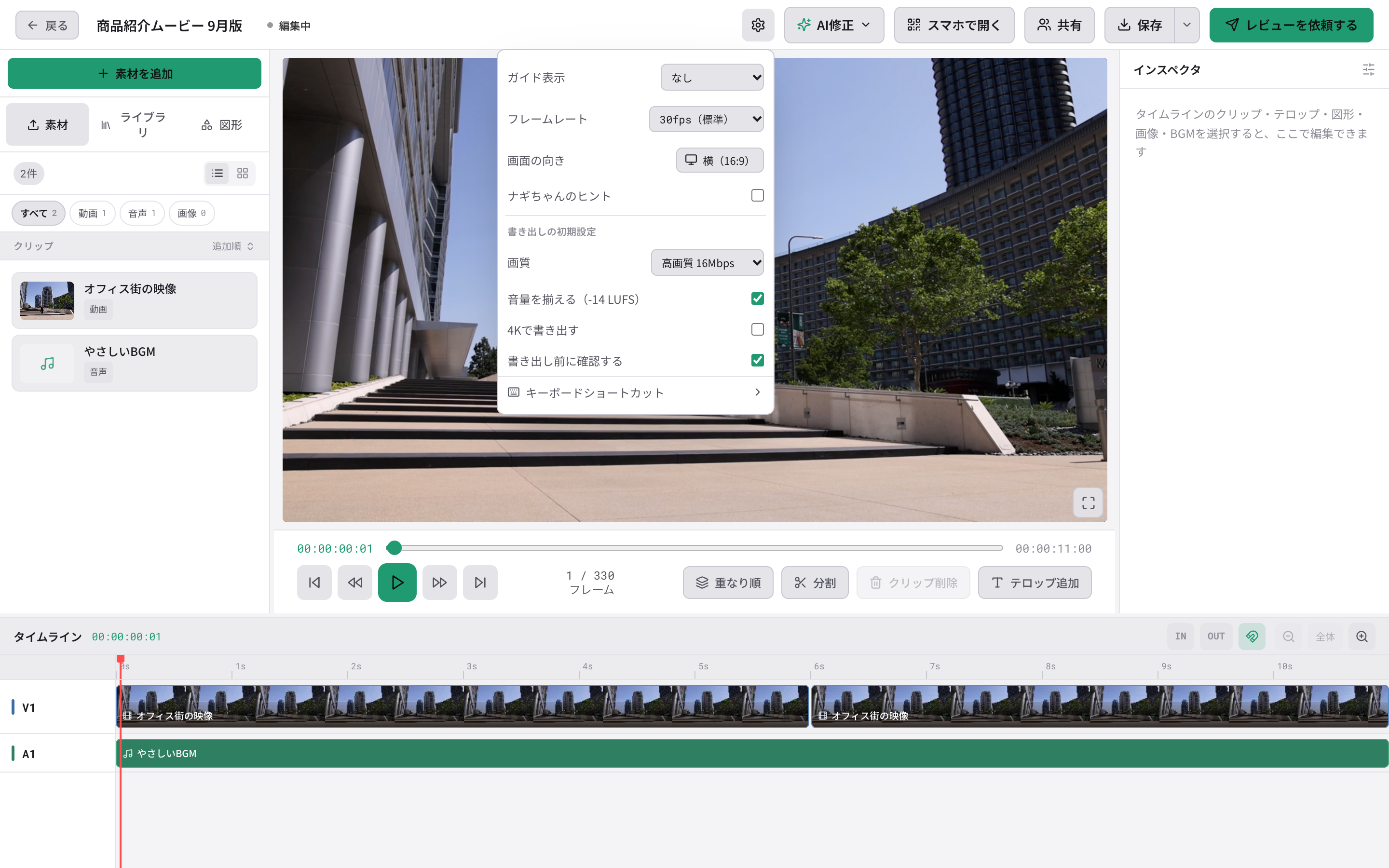
項目 | できること |
|---|---|
画質 | 標準画質 8Mbps・高画質 16Mbps・最高画質 24Mbps から選びます |
音量を揃える(-14 LUFS) | 動画全体の音の大きさを、動画サービスで一般的な大きさにそろえます |
4Kで書き出す | 3840×2160 で書き出します。書き出しに時間がかかります |
書き出し前に確認する | 「初期設定で書き出しますか?」の確認を出すかどうか |
画質の目安は次のとおりです。
画質 | 目安 |
|---|---|
標準画質 8Mbps | ふだんの共有・確認用 |
高画質 16Mbps | 納品・公開用 |
最高画質 24Mbps | 素材として残す |
3. 1 回だけ設定を変えて書き出す
「保存」の横の ▾ を押すと、その場で画質を選んで書き出せます。初期設定は変わりません。
- 「標準画質で書き出し」「高画質で書き出し」「最高画質で書き出し」から選びます
- 「4Kで書き出す」「音量を揃える(-14 LUFS)」も、ここで 1 回だけ変えられます
4. 一部分だけ書き出す(範囲書き出し)
動画の一部分だけを書き出せます。確認用に一場面だけ送りたいときなどに使います。
- 書き出したい範囲の始まりに再生位置を合わせ、タイムラインの右上の「IN」を押します
- 終わりに再生位置を合わせ、「OUT」を押します
- 「保存」の横の ▾ を開くと「イン点〜アウト点のみ書き出す」にチェックが入っています。画質を選んで書き出します
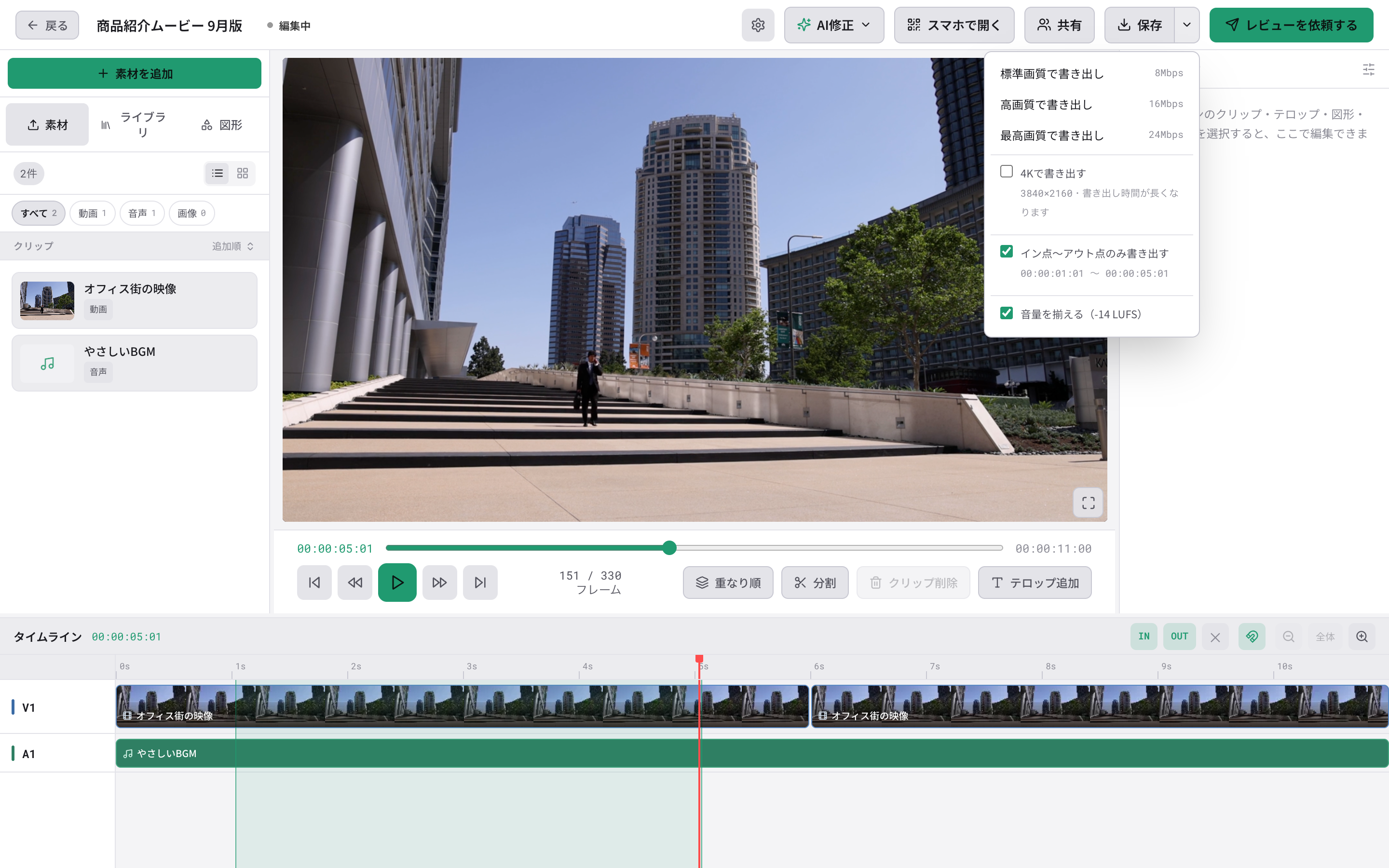
範囲を消すときは、「IN」「OUT」の横の「×」を押します。
5. レビューを依頼する
「レビューを依頼する」を押すと、書き出したあとに「レビューを依頼する」の画面が出ます。
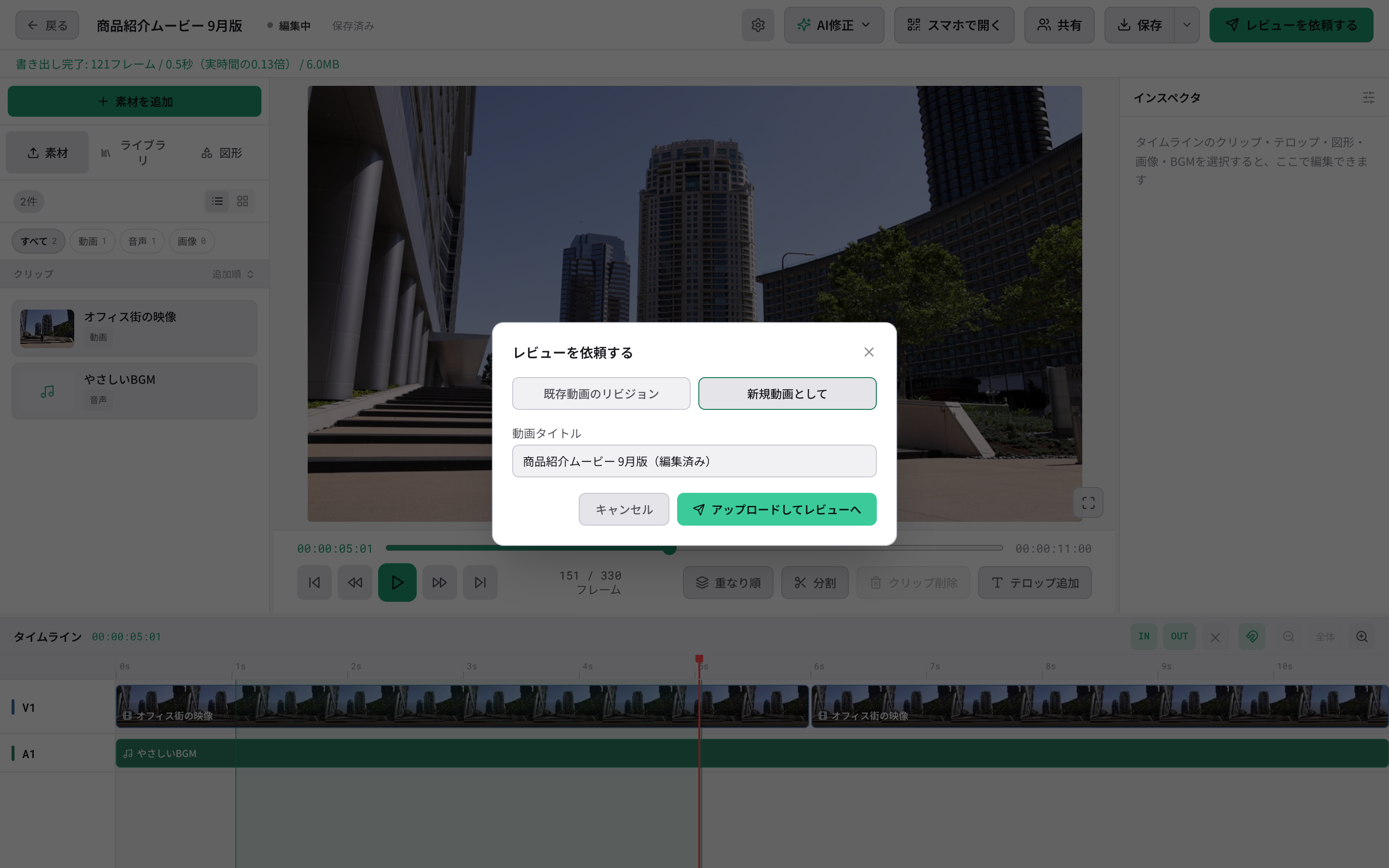
- 新規動画として … 新しい動画として登録します。「動画タイトル」を確かめて、「アップロードしてレビューへ」を押します
- 既存動画のリビジョン … すでにある動画の修正版として登録します。「リビジョン先の動画」を選び、必要なら「リビジョン理由(任意)」を書いてから、「アップロードしてレビューへ」を押します
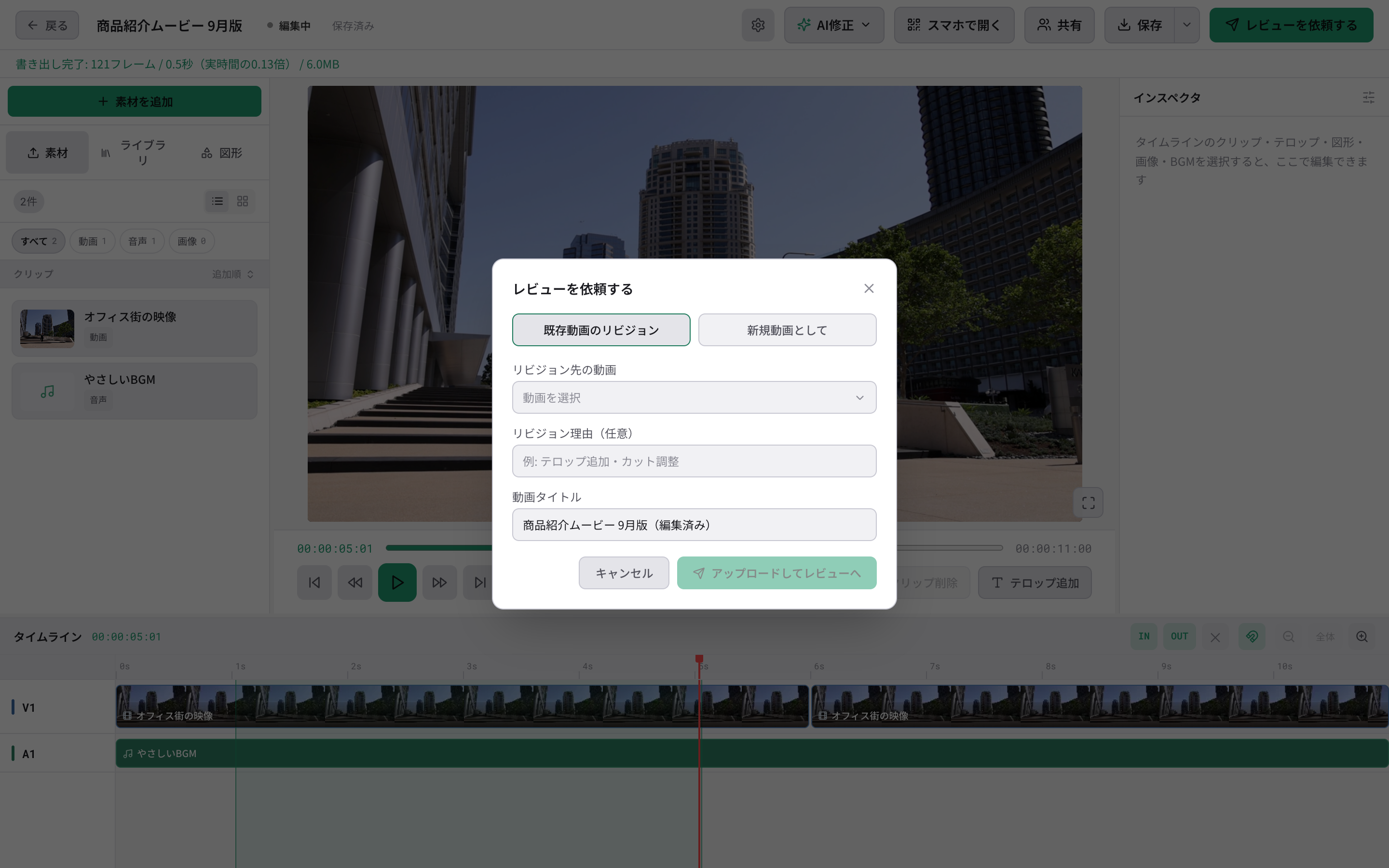
アップロードが終わると、レビューのページが新しいタブで開きます。編集画面はそのまま残るので、続けて直せます。ブラウザがタブを開けなかったときは、画面に出るリンクから開いてください。
6. 書き出す前の確認
- 先頭から最後まで通して再生したか
- テロップに誤字がないか、表示の時間は足りているか
- BGM が声のじゃまをしていないか
- テロップやロゴが画面の端で切れていないか
- 画面の上の表示が「保存済み」になっているか
よくある質問
書き出しが途中で止まる
ほかのタブやアプリを閉じてから、もう一度お試しください。画質を 1 段下げたり、4K をやめたりすると通りやすくなります。
書き出した動画の音が小さい・大きい
「音量を揃える(-14 LUFS)」をオンにして書き出してください。
YouTube や TikTok に投稿したい
「レビューを依頼する」で synchub にアップロードしたあと、その動画のページの「YouTube・TikTokに公開」から投稿できます。書き出した MP4 を保存して、それぞれのサービスから直接アップロードしてもかまいません。