プロジェクトとコンテンツの管理方法
案件ごとの「プロジェクト(フォルダー)」の作成方法と、その中に動画や画像・PDFなどの「コンテンツ」を追加する手順を解説します。
ステップ1:プロジェクト(フォルダー)を作成する
プロジェクトは、案件や共有相手ごとに情報を整理するための入れ物です。まずはここから準備を始めましょう。
作成画面を開く
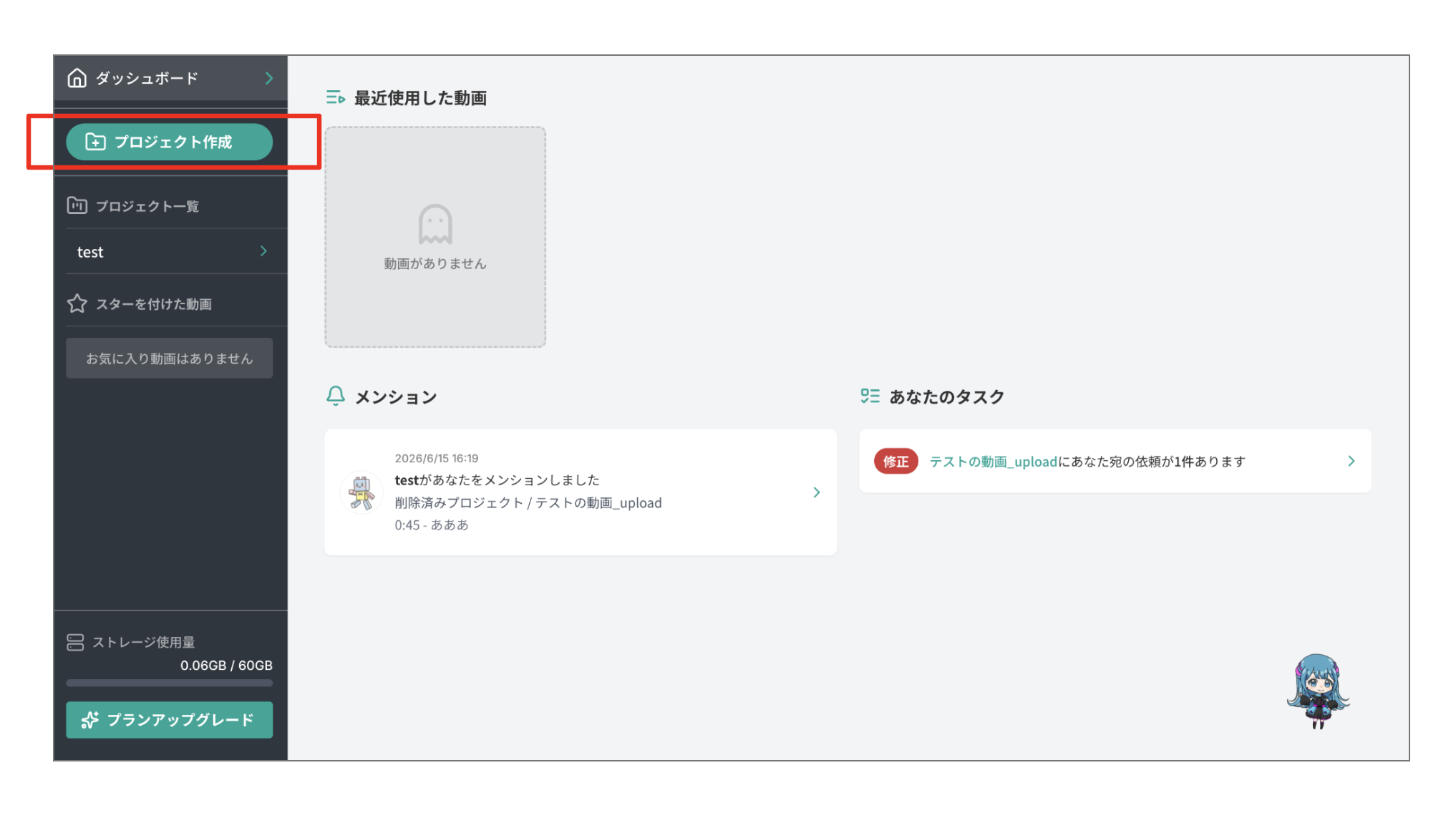
ログイン後のメイン画面からプロジェクト一覧を表示し、「プロジェクトを作成」ボタンをクリックします。
プロジェクト情報を入力する
項目 | 内容 |
|---|---|
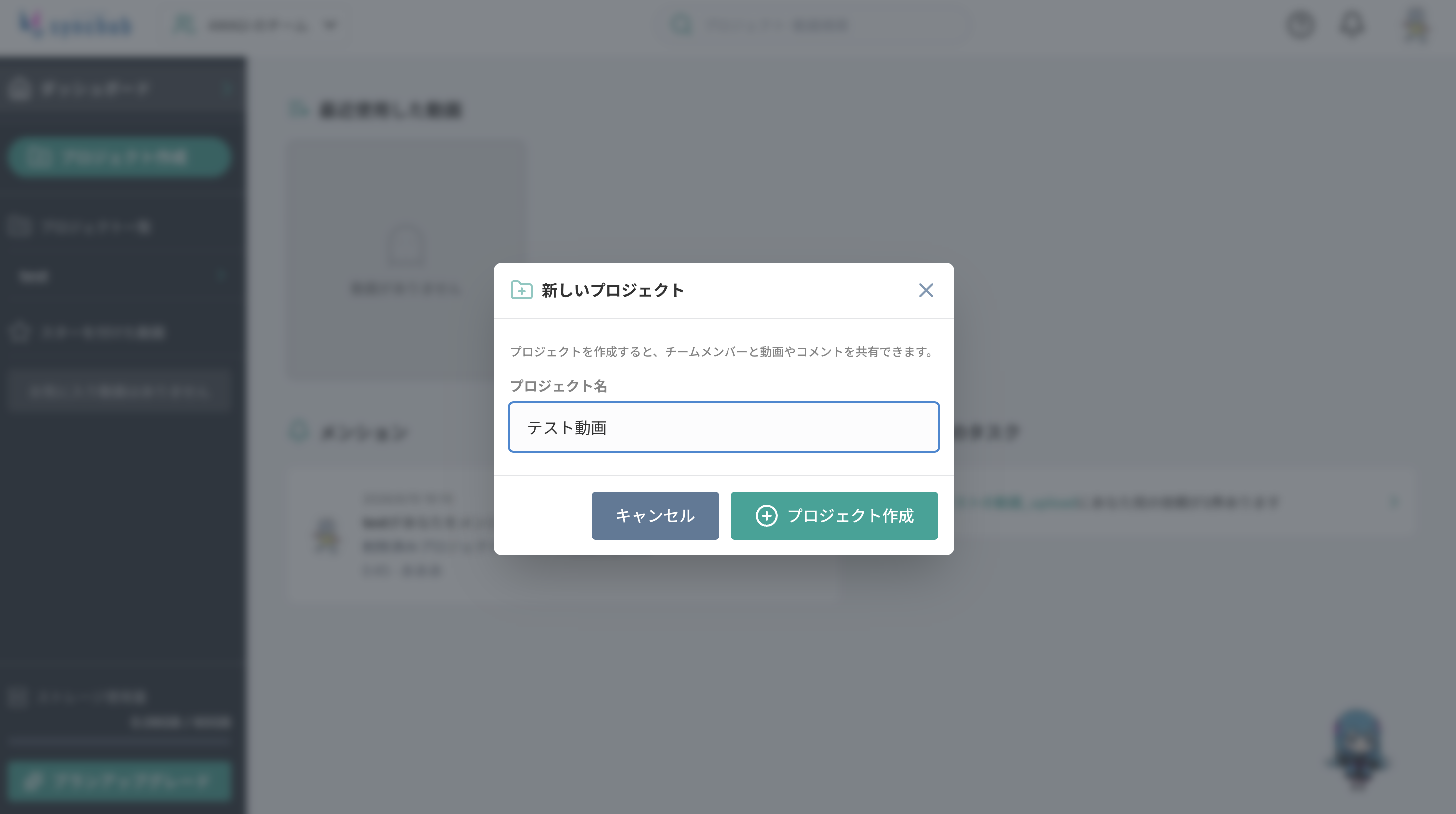
プロジェクト名(必須) | 後から見返して識別しやすい名前を付けます。例:「【〇〇社】プロモーション動画制作」「2026年Q1 SNSキャンペーン」 |
説明(任意) | 案件の詳細や目的を入力しておくと、チーム内での共有がスムーズになります |
入力後、「プロジェクトを作成」ボタンをクリックして確定します。
ステップ2:プロジェクトにコンテンツを追加する
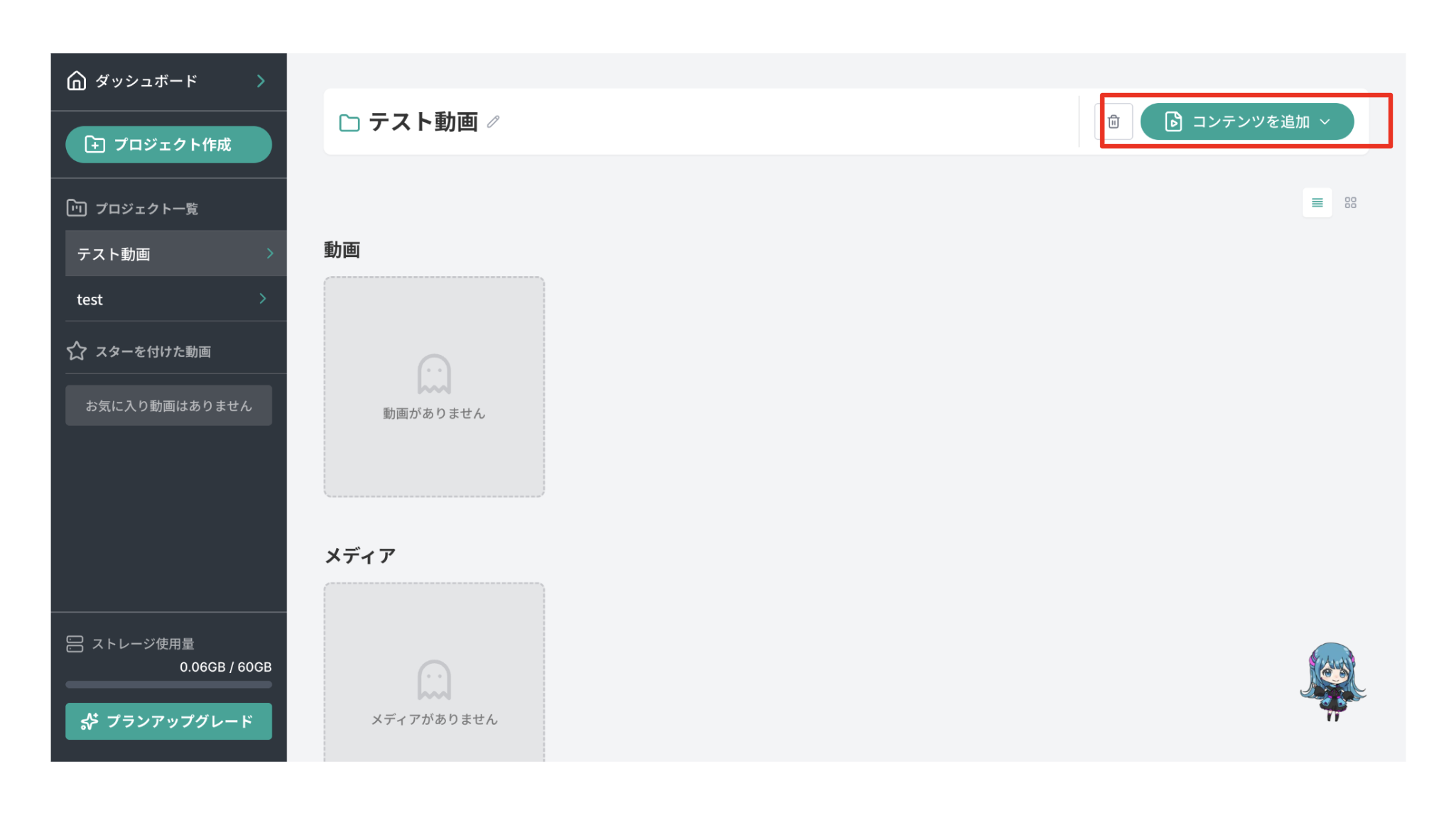
作成したプロジェクト内に、レビューしたい素材を追加します。対象のプロジェクトを開き、「コンテンツを追加」ボタンをクリックします。
ステップ3:ファイル(動画・画像・PDF)をアップロードする
「コンテンツを追加」メニューから「ファイルをアップロード」を選択し、PC内のファイル(mp4、jpg、pdf など)を選んでアップロードします。
ステップ4:WebページのURLから追加する
「コンテンツを追加」メニューから「URLから追加」を選択します。確認したいWebページのURLを貼り付け、「追加」ボタンをクリックします。
知っておくと便利なポイント
プロジェクト名のつけ方
「日付+クライアント名+案件名」のようなルールで命名すると、件数が増えても検索しやすくなります。
動画の処理待ちについて
動画ファイルはアップロード完了後に変換処理(エンコード)が行われます。プレビューが表示されるまで数分かかる場合があります。
アップロードできない場合
インターネット接続が安定しているか、また対応しているファイル形式(.mp4、.png、.pdf など)であるかをご確認ください。