レビュー画面の操作マニュアル
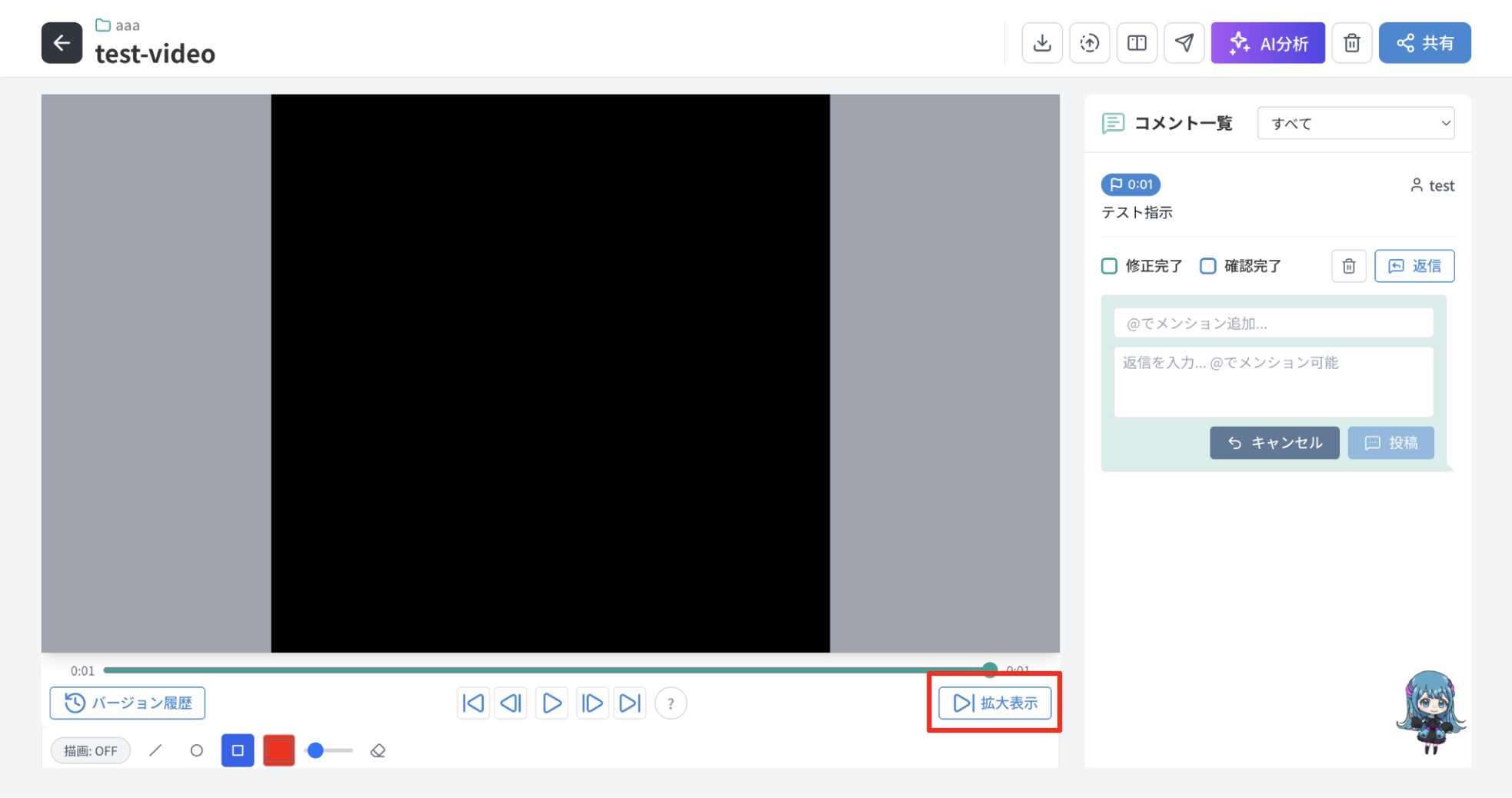
レビュー画面(動画詳細ページ)は、動画の再生・コメント・描画・修正版管理など、synchubの中心機能が集まる画面です。この記事では各エリアのボタンと操作方法をまとめて説明します。
画面の全体構成
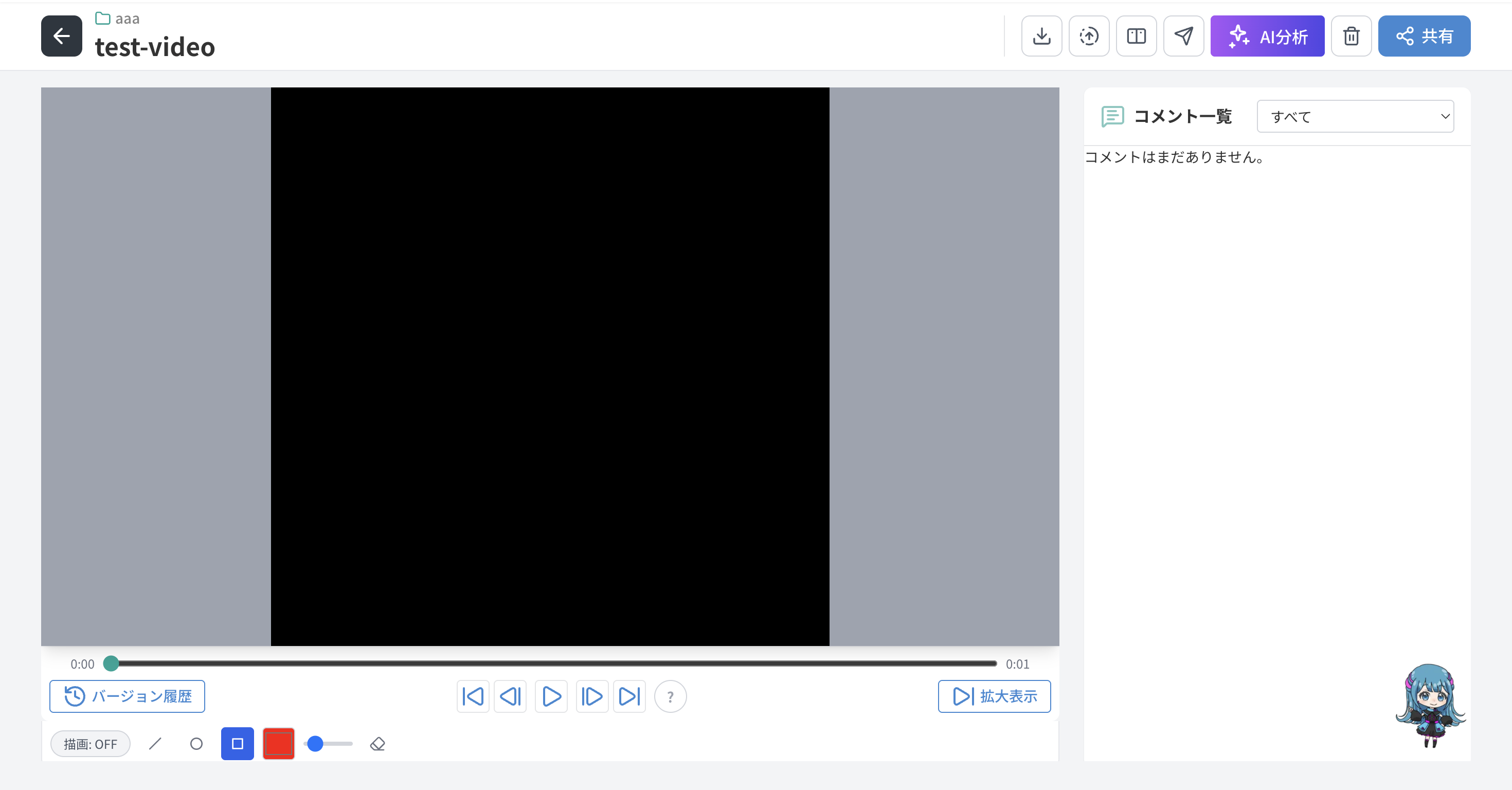
レビュー画面は大きく3つのエリアで構成されています。
エリア | 内容 |
|---|---|
ヘッダー | 動画タイトル・アクションボタン群 |
左側 | 動画プレイヤー・再生コントロール・描画ツールバー |
右側 | コメント一覧・コメント入力フォーム |
ステップ1:ヘッダーエリアのボタン
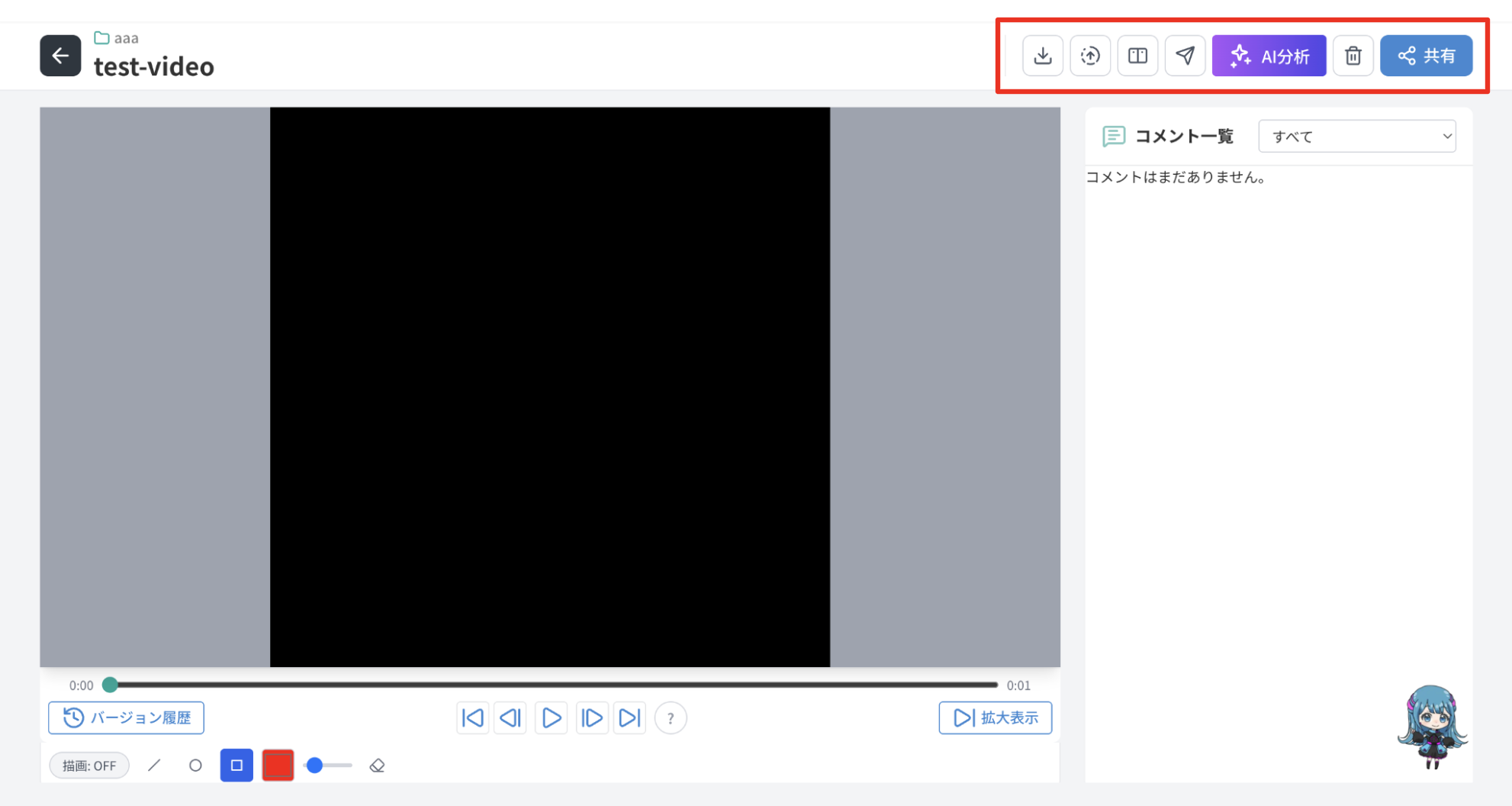
ヘッダー右側には以下のアクションボタンが並んでいます。
ボタン | 機能 |
|---|---|
↓ダウンロードアイコン | 動画ファイルをダウンロード |
↑修正版アイコン | 修正版動画をアップロード(新バージョン追加) |
⇄比較アイコン | 旧バージョンとの並べて比較(動画比較モーダルを開く) |
🗑ゴミ箱アイコン | 動画をゴミ箱に移動 |
共有(青ボタン) | ゲスト共有リンクを発行・管理 |
ステップ2:動画の再生操作
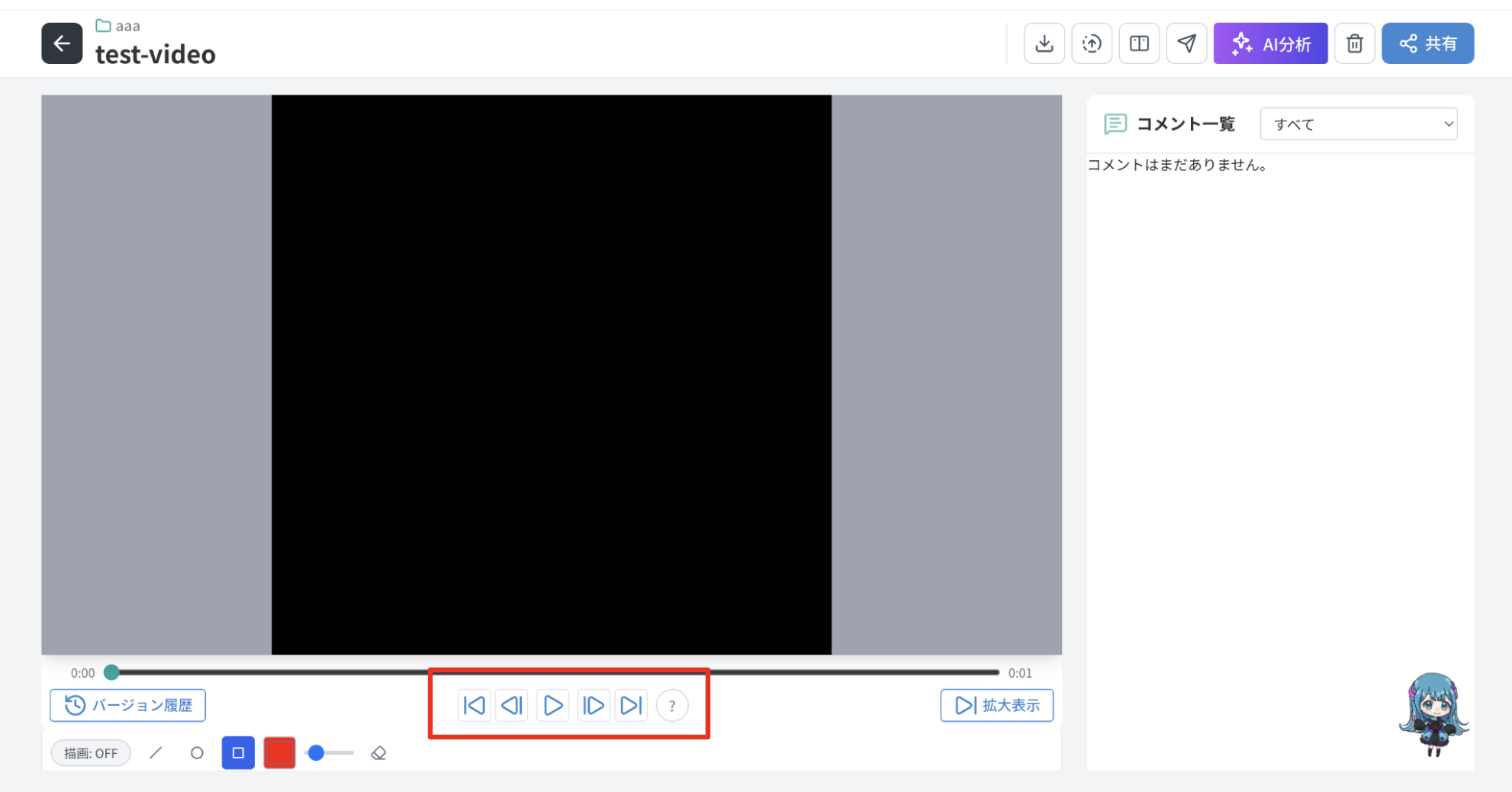
プレイヤー下部の再生コントロールバーで動画を操作します。
シークバー
タイムライン上のバーをドラッグすると、任意の位置にジャンプできます。左端に現在の再生位置、右端に総時間が表示されます。
再生コントロールボタン
ボタン | 操作 |
|---|---|
⏮ | 最初に戻る |
⏪ | 5秒戻る |
▶ / ⏸ | 再生 / 一時停止 |
⏩ | 5秒進む |
⏭ | 最後まで進む |
キーボードショートカット(? ヘルプボタンで確認できます)
キー | 操作 |
|---|---|
| 0.1秒コマ戻し / コマ送り |
| 先頭に移動 |
| 末尾に移動 |
ステップ3:バージョン履歴の確認
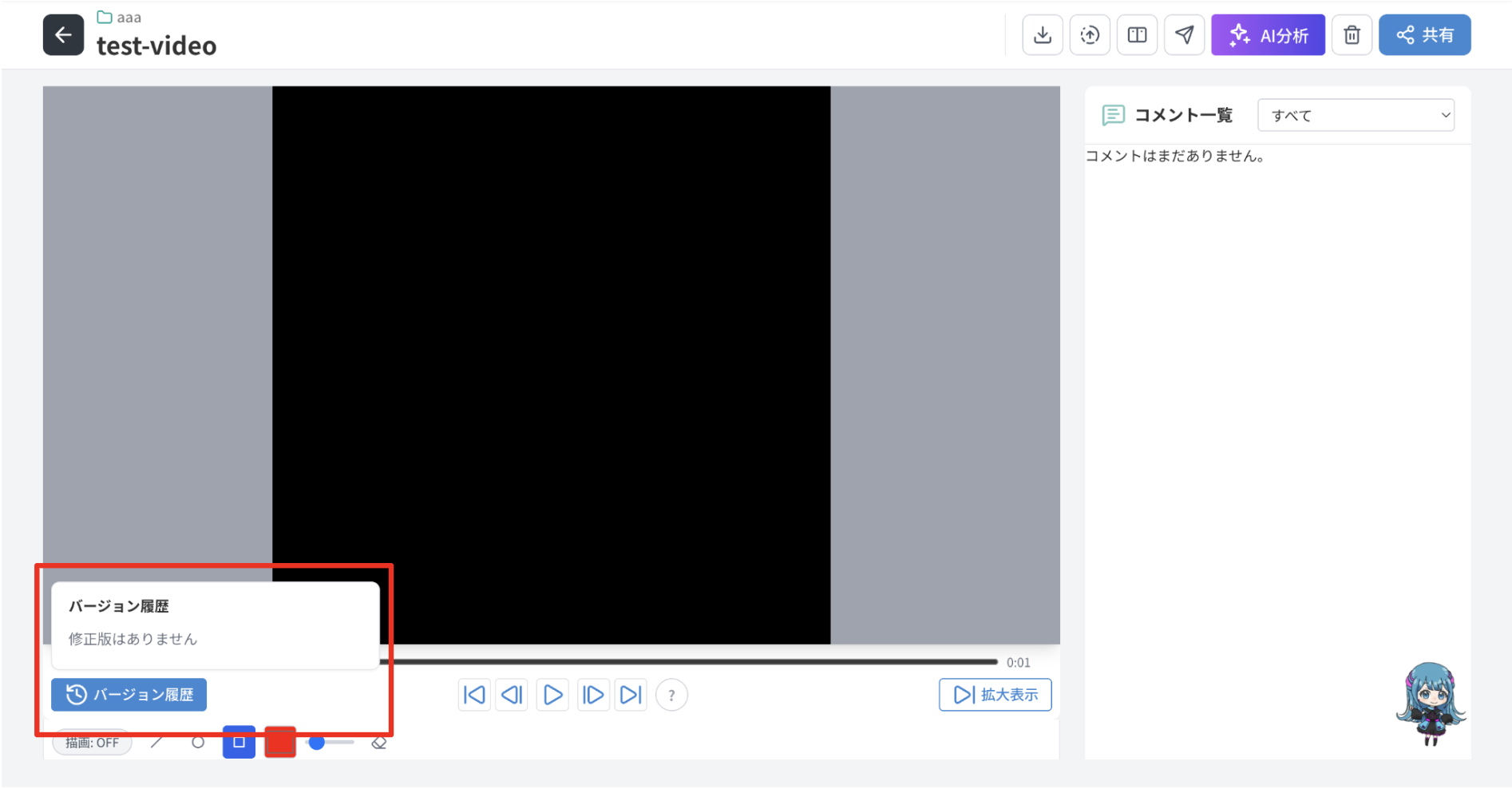
コントロールバー左端の「バージョン履歴」ボタンをクリックすると、アップロード済みの修正版一覧がポップアップ表示されます。バージョンをクリックすると、そのバージョンの動画に切り替えて再生できます。
ステップ4:描画ツールバーの操作
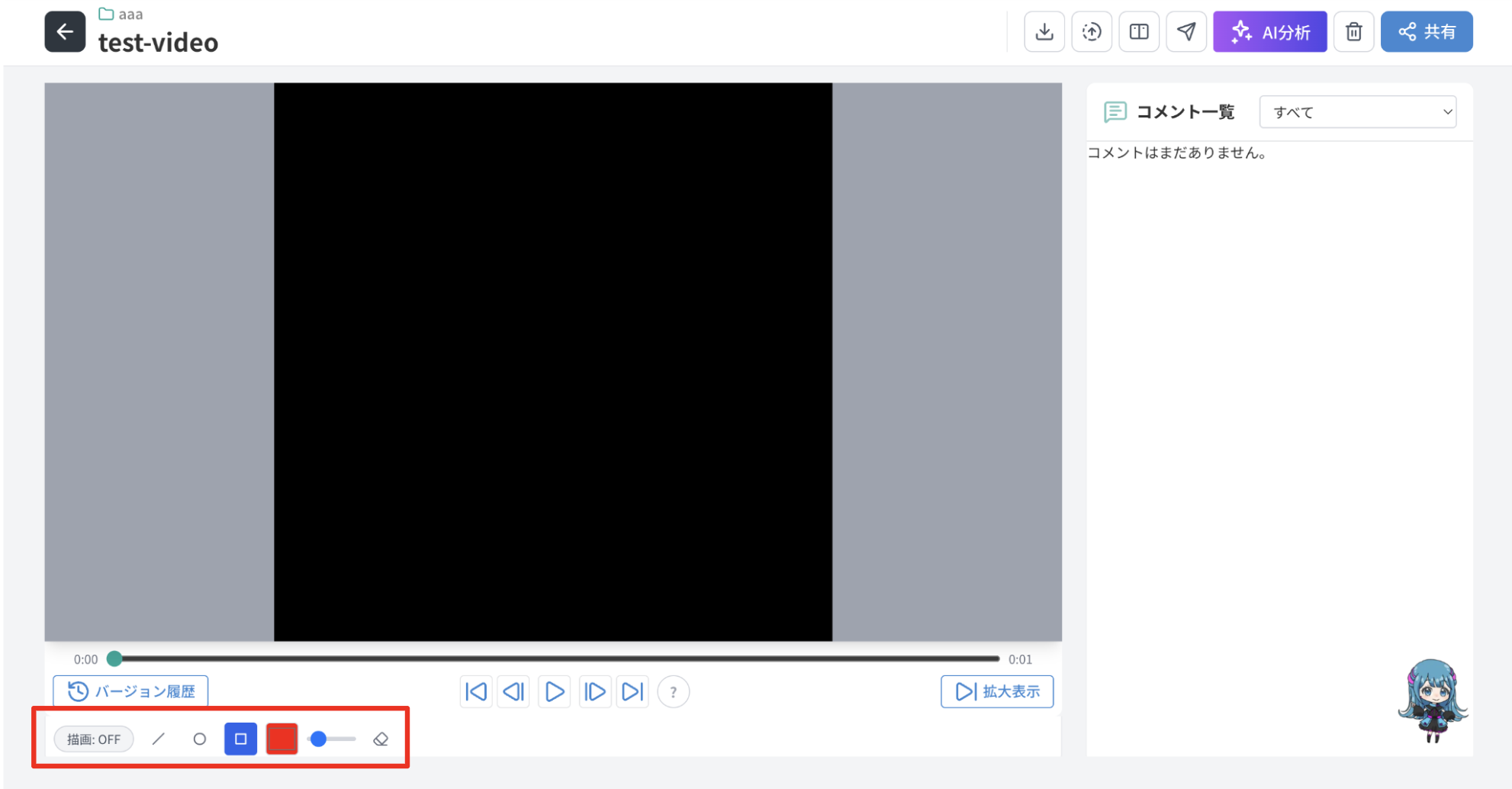
プレイヤー直下の描画ツールバーから、動画画面上に図形を描いてフィードバックを伝えられます。
ツール | 機能 |
|---|---|
描画 ON/OFF | 描画モードの切り替え。ONにすると動画上に描画できます |
線・円・四角 | 描く図形の種類を選択 |
カラーピッカー | 線の色を変更 |
太さスライダー | 線の太さを1〜10で調整 |
🗑 削除アイコン | 選択中の図形を削除 |
消しゴムアイコン | 描画をすべてリセット |
描画後にコメントを入力して送信すると、図形がコメントに紐づいて記録されます。
ステップ5:コメントエリアの操作
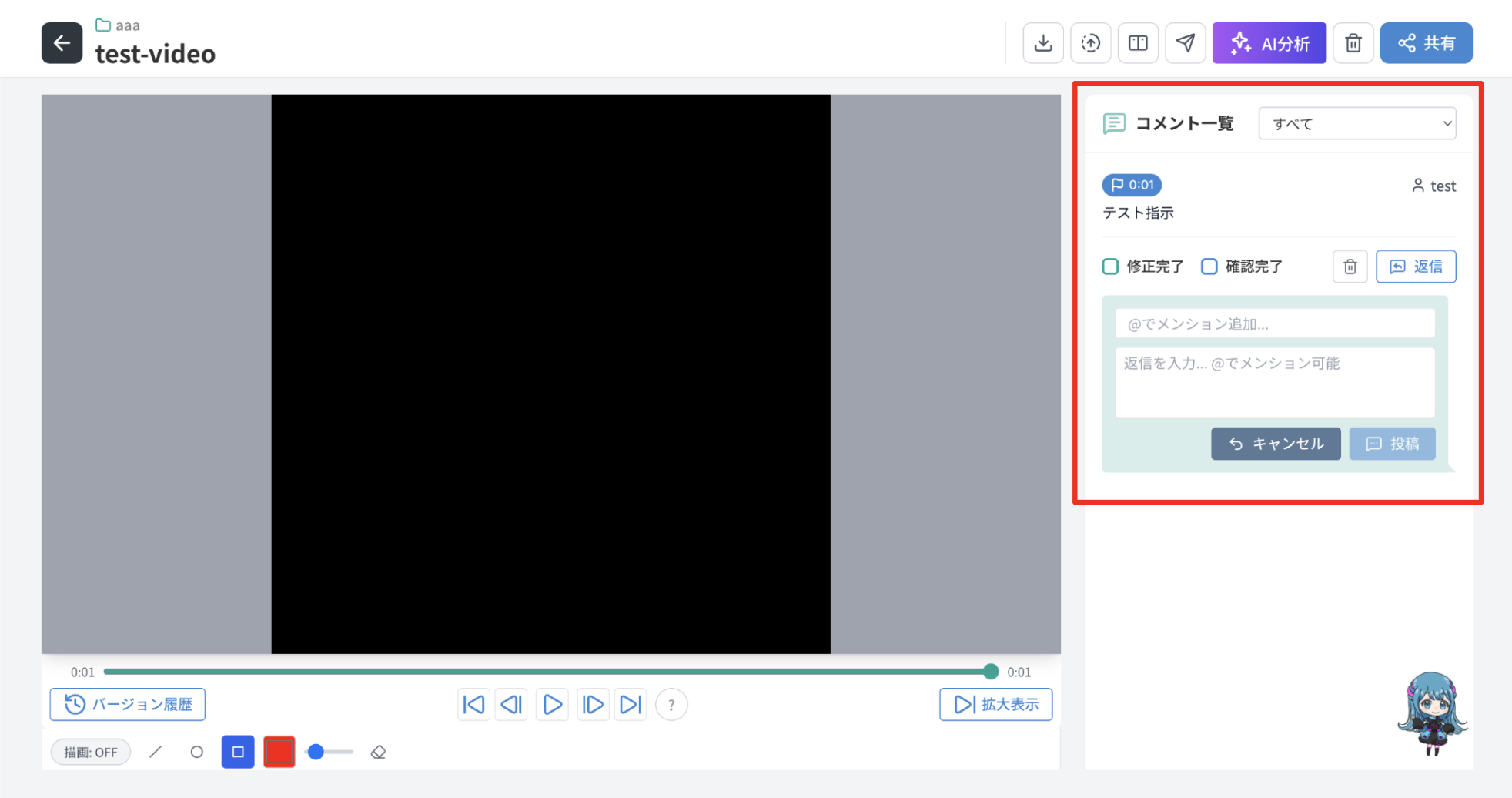
画面右側がコメントエリアです。
コメントの確認
コメント一覧にはタイムコードと投稿内容が表示されます。コメントをクリックすると、動画が該当タイムコードにジャンプし、描画がある場合はプレイヤー上に表示されます。
フィルタリング
コメント一覧上部のフィルターで、ステータス(未対応・修正完了・確認完了)や担当者でコメントを絞り込めます。
コメントの投稿
一覧下部の入力フォームから新しいコメントを投稿できます。メンション(@で入力)や描画の添付も可能です。
ステップ6:拡大表示モード
コントロールバー右端の「拡大表示」ボタンをクリックすると、動画プレイヤーが大きく表示され、コメント一覧が下部に移動します。大画面での確認や細かいコマ送りチェックに便利です。もう一度クリックすると通常レイアウトに戻ります。