スマホで動画を編集する
スマートフォンでも、カット・テロップ・BGM・色の調整から書き出しまでを 1 つの画面で行えます。撮ったその場で仕上げたり、PC で作った編集の続きを外出先で進めたりできます。
目次
- 1. 編集画面を開く
- 2. 画面の見方
- 3. クリップを切る・並べる
- 4. 素材を追加する(追加)
- 5. テロップを入れる(テキスト)
- 6. BGM を入れる(BGM)
- 7. 顔を整える(加工)
- 8. 色味を変える(フィルター)
- 9. AI で整える(AI)
- 10. 書き出す
- よくある質問
1. 編集画面を開く
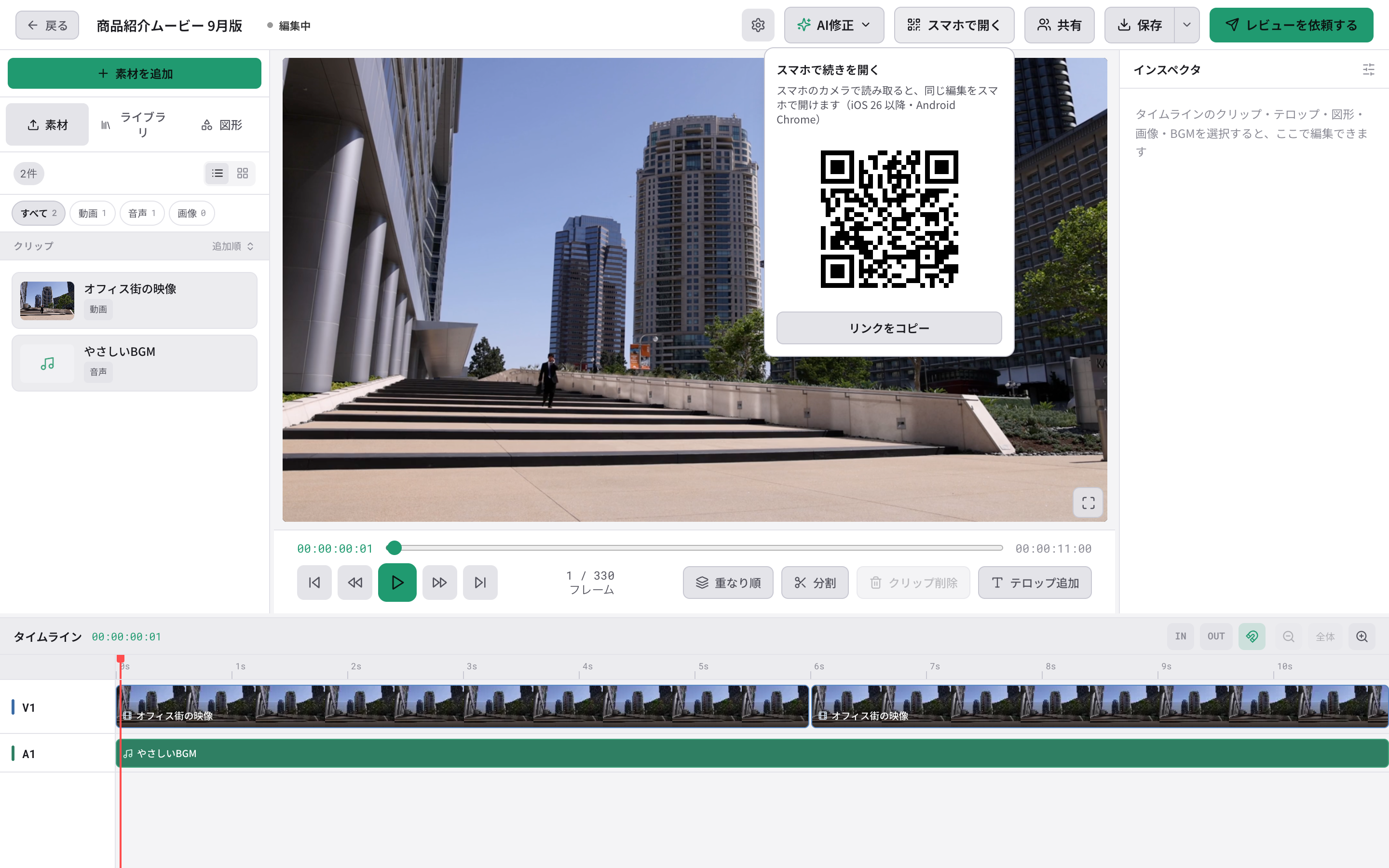
PC で作った編集の続きを開く
PC の編集画面の右上にある「スマホで開く」を押すと、「スマホで続きを開く」と QR コードが表示されます。スマートフォンのカメラで読み取ると、同じ編集がスマートフォンで開きます。「リンクをコピー」で URL を送ることもできます。
スマートフォンから直接開く
スマートフォンで synchub にログインし、ダッシュボードや「編集した動画」の一覧から編集を開きます。
使える端末
iPhone は iOS 26 以降、Android は Chrome の最新版が必要です。対応していない端末では「この端末では編集できません」と表示されます。その場合は、同じ画面の「PCで開く」の QR コードやリンクを使って、PC で続きを編集してください。
2. 画面の見方
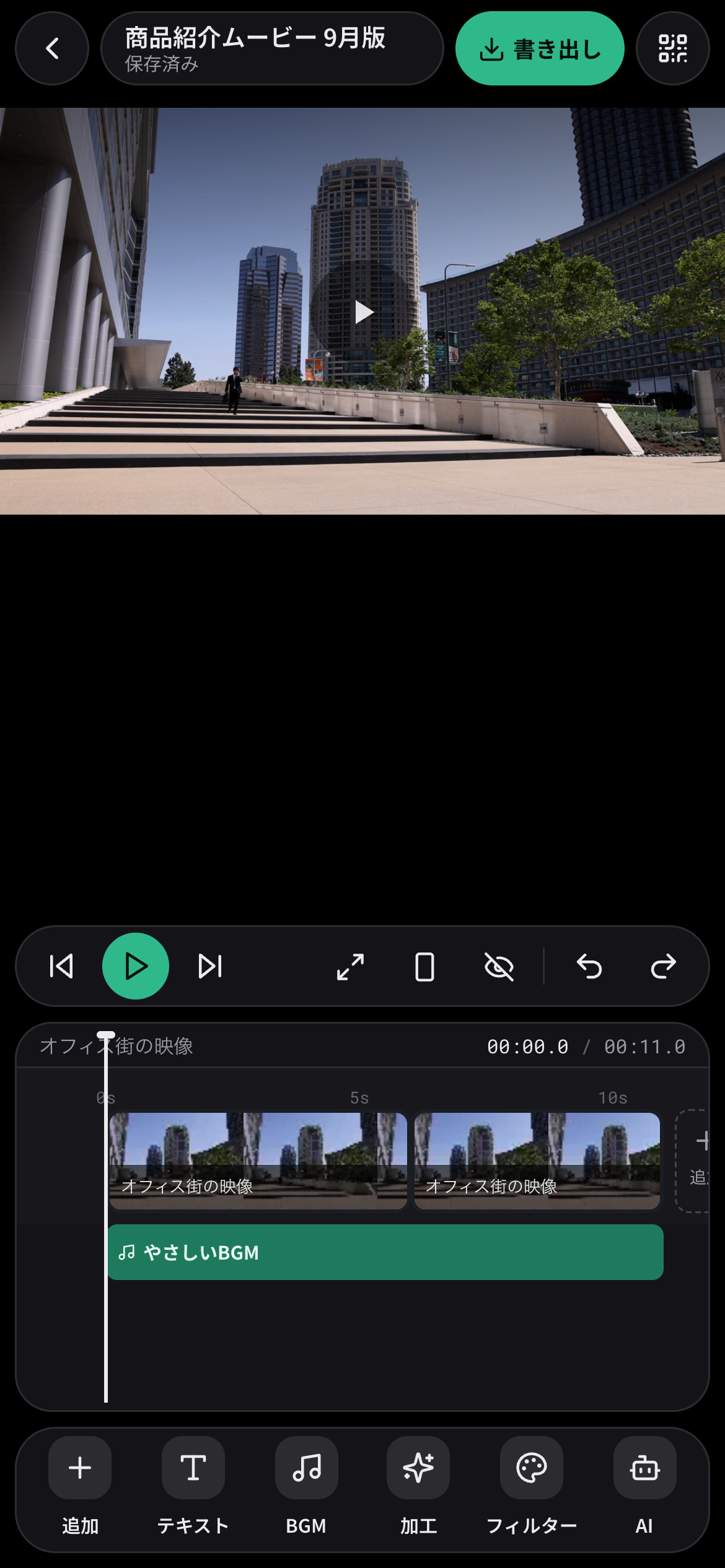
上(ヘッダー)
左から「戻る」、編集の名前と保存の状態、「書き出し」、PC で開くための QR コードのボタンです。名前をタップすると変更できます。編集した内容は自動で保存され、「保存済み」と表示されていれば保存できています。
プレビュー
再生位置の映像が表示されます。テロップ・画像・図形はプレビューの上でタップして選び、指でドラッグして動かせます。
再生の列
プレビューの下に並ぶボタンです。
ボタン | できること |
|---|---|
先頭へ・再生・末尾へ | 再生と頭出し |
全画面プレビュー | 画面いっぱいに映して確認します |
縦向き・横向きの切り替え | 画面の向きを 9:16 と 16:9 で切り替えます |
セーフゾーンのガイド | 縦向きでは SNS アプリのボタンなどが重なる範囲を、横向きでは文字を収めたい枠を表示します |
元に戻す・やり直す | 直前の操作を取り消す・やり直す |
タイムライン
左右にスワイプすると再生位置が動きます。上の段が本編の動画、下の段が BGM やテロップなどです。
下の 6 つのボタン
「追加」「テキスト」「BGM」「加工」「フィルター」「AI」です。押すとそれぞれの操作の帯がボタンの上に開きます。もう一度押すと閉じます。
3. クリップを切る・並べる
タイムラインのクリップをタップすると選ばれ、下に操作の帯が出ます。
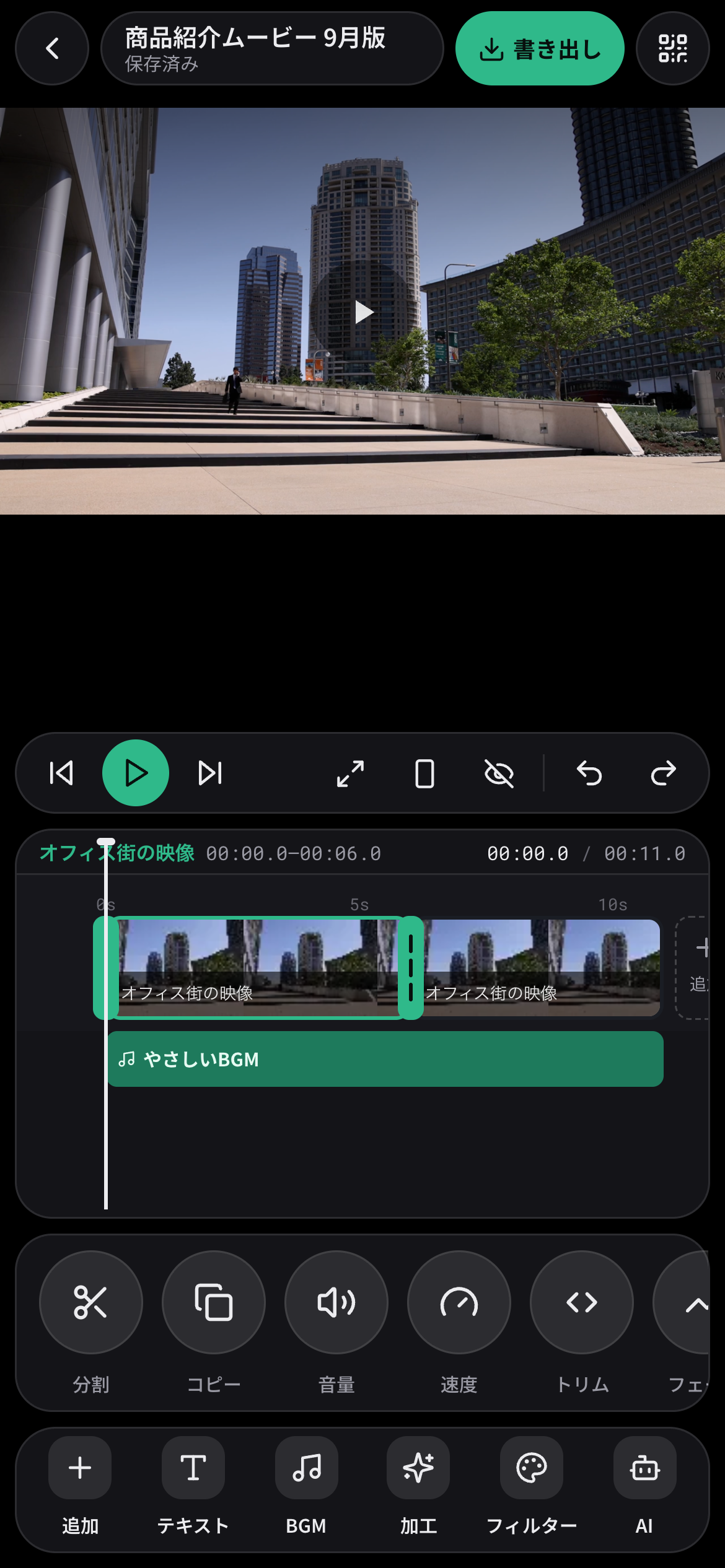
操作 | できること |
|---|---|
分割 | 再生位置でクリップを 2 つに分けます |
コピー | 同じクリップをもう 1 つ作ります |
音量 | このクリップの音の大きさ |
速度 | 再生の速さ |
トリム | 使う範囲を 1 フレーム単位で合わせます |
フェード | 始まりと終わりの音を自然にします |
ノイズ低減 | 背景の雑音を抑えます |
トランジション | 次のクリップとの切り替わり方 |
削除 | クリップを消します |
いらない場面を切る
切りたい位置に再生位置を合わせて「分割」を押し、いらない方を選んで「削除」を押します。
長さを変える
選んだクリップの左右の端に出るつまみをドラッグします。
順番を変える
クリップを長押しし、そのまま左右に動かします。
間違えたときは、再生の列の「元に戻す」で取り消せます。
4. 素材を追加する(追加)
「追加」を押すと、追加できるものが横に並びます。
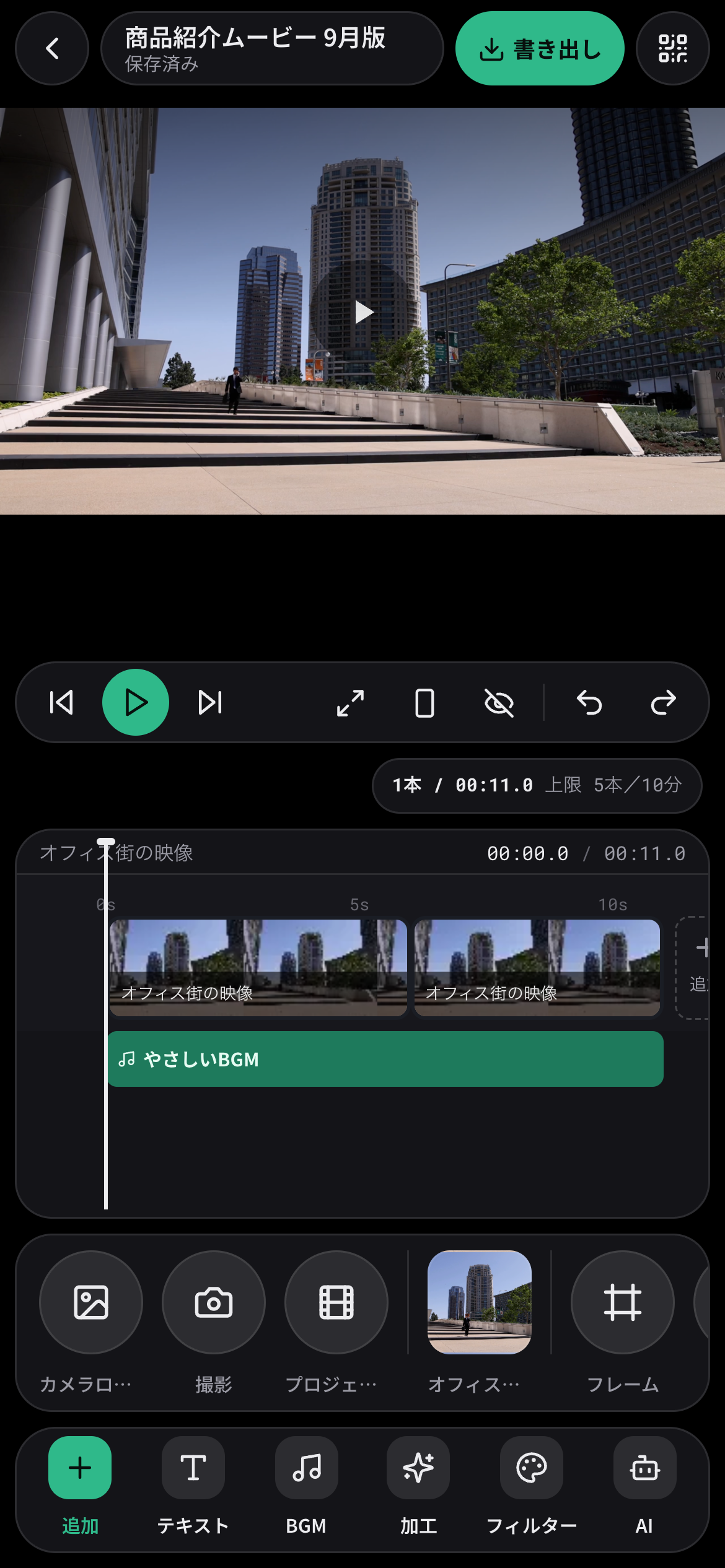
- カメラロール … 端末の動画・画像を選びます
- 撮影 … その場でカメラを起動して撮ります
- プロジェクト … synchub にアップロードしてある動画を取り込みます
- この編集の素材 … すでに読み込んである素材も並びます。タップすると、もう一度タイムラインに追加できます
- ライブラリ … フレーム・背景・エフェクト・トランジション・テロップ・アニメーションの素材と、図形を使えます。タップすると追加されます
動画は本編の最後に追加されます。アップロードした動画は準備ができしだいタイムラインに入ります。
スマートフォンの編集で使える動画は、1 つの編集につき 5 本・合計 10 分までです。今の本数と長さは「追加」を開くと表示されます。
プランによっては「動画を優先エンコード」も表示されます。オンにしておくと、アップロードした動画の準備が早く終わります。
5. テロップを入れる(テキスト)
再生位置をテロップを出したい場所に合わせて「テキスト」を押します。プレビューに入力欄が出るので、文字を入力します。
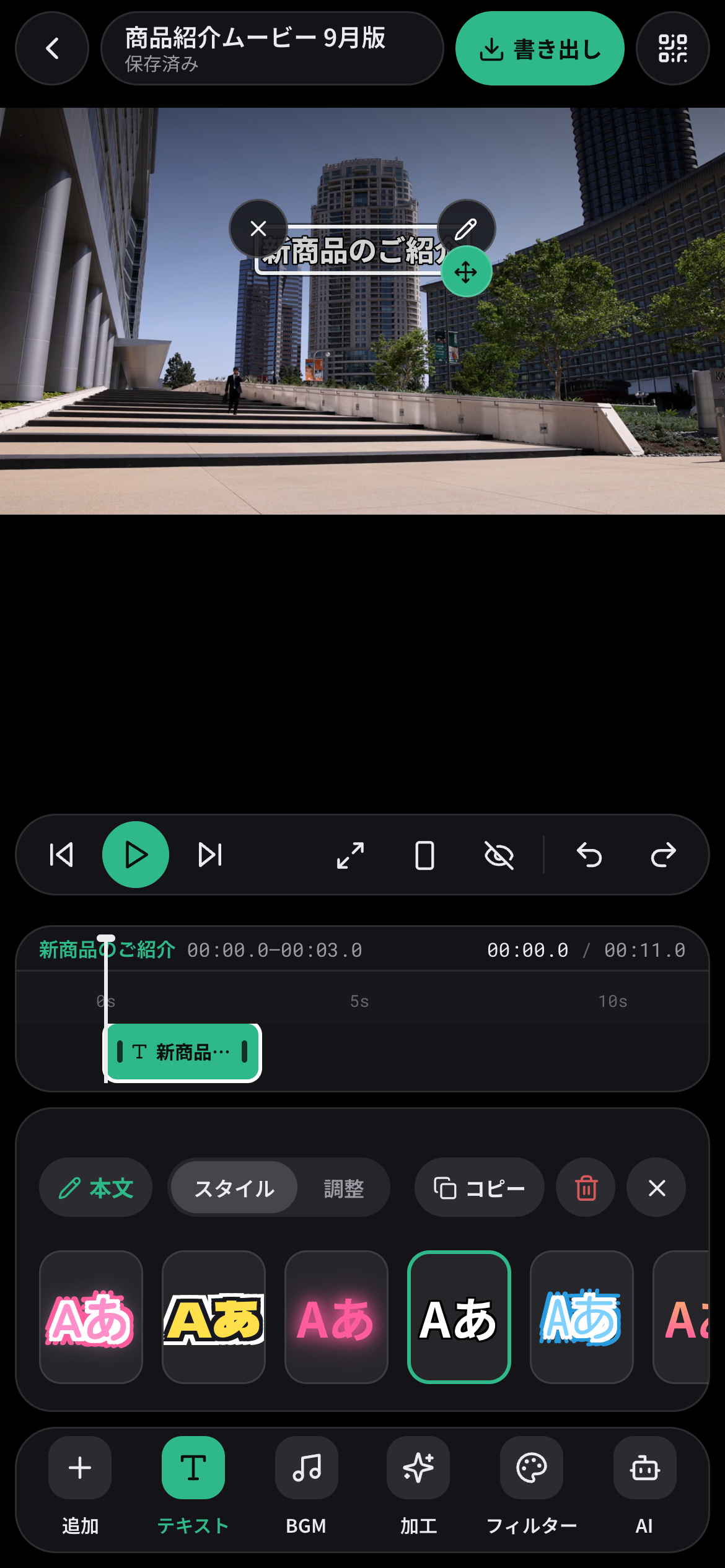
入力が終わると、下にテロップの操作が出ます。
- 本文 … 文字を書き直します
- スタイル … よく使う見た目のプリセットが並びます。右端の「すべて見る」を押すと、ほかのプリセットも選べます
- 調整 … フォント・色・縁取り・影・帯(文字の後ろの座布団)・揃え・縦書き・アニメ・読み上げなどを 1 つずつ変えられます
- コピー … 同じテロップをもう 1 つ作ります
- ゴミ箱 … テロップを消します
位置と大きさ
プレビューのテロップをドラッグすると動きます。右下の緑のつまみをドラッグすると大きさが変わります。左上の「×」で消し、右上の鉛筆で文字を書き直せます。
表示する時間
タイムラインのテロップの帯を長押しして動かすと、出るタイミングが変わります。帯の端をドラッグすると、表示する長さが変わります。
6. BGM を入れる(BGM)
「BGM」を押し、「端末から」で端末の中の曲を選びます。選んだ曲は動画の先頭から入ります。
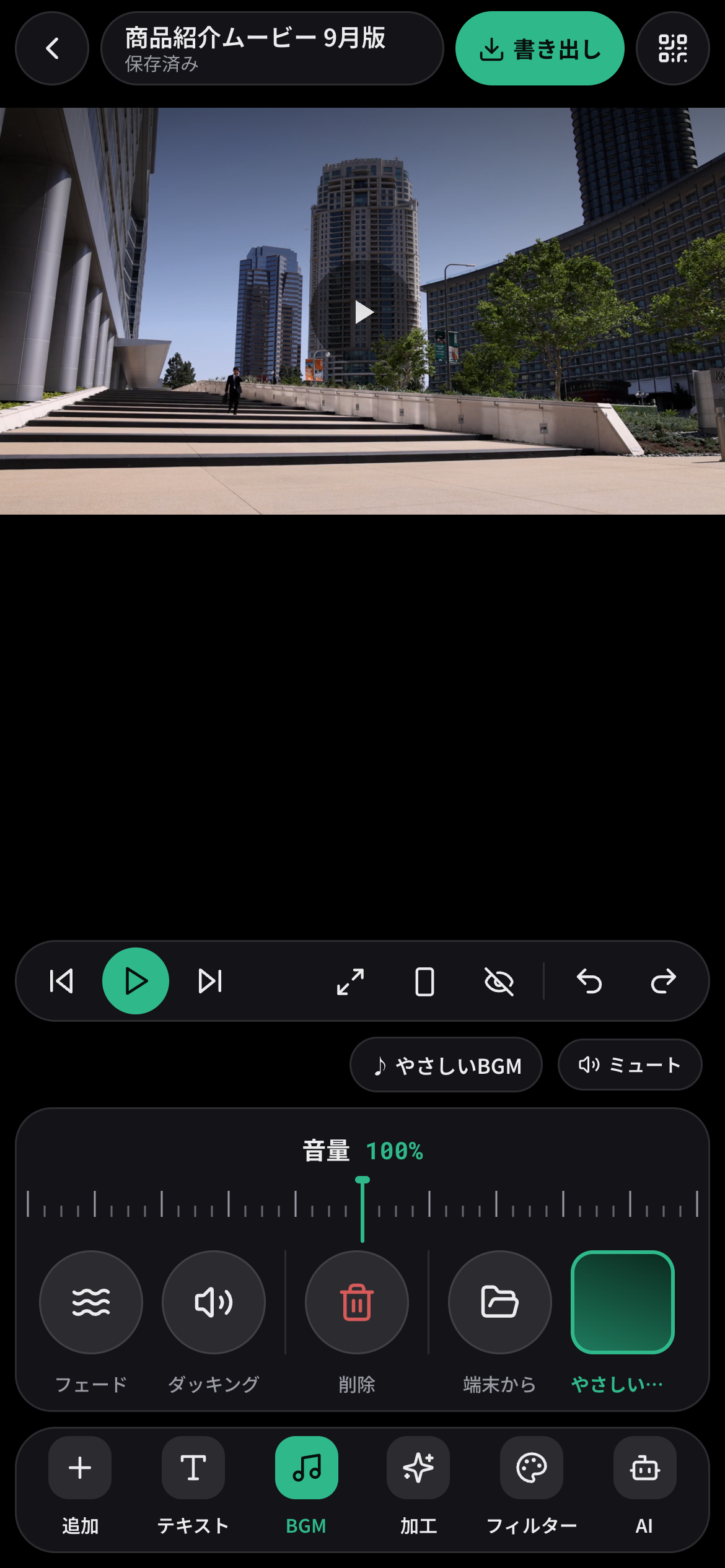
操作 | できること |
|---|---|
音量 | ダイヤルを左右に動かして大きさを変えます |
フェード | 始まりと終わりを自然にします |
ダッキング | 本編で人が話しているあいだだけ BGM を小さくします |
ミュート | BGM を一時的に消します |
削除 | BGM を外します |
ナレーションや会話が入る動画では、「ダッキング」を入れると声が聞き取りやすくなります。
7. 顔を整える(加工)
本編のクリップを選んでから「加工」を押します。
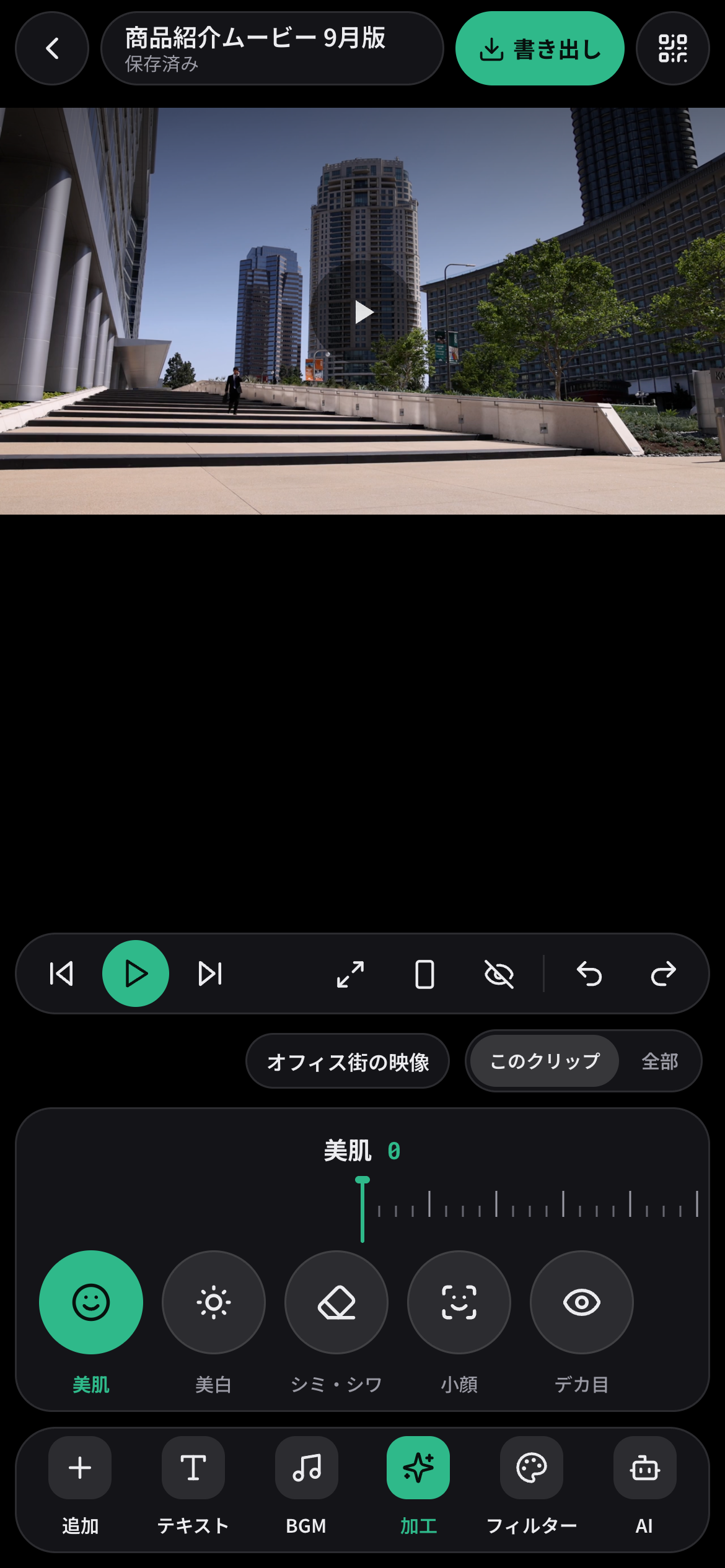
項目 | できること |
|---|---|
美肌 | 肌をなめらかにします |
美白 | 肌を明るく、色味を均一にします |
シミ・シワ | シミやくすみ、浅いシワを目立たなくします |
小顔 | フェイスラインをすこし引き締めます |
デカ目 | 目のまわりをすこし拡大します |
項目を選んで、ダイヤルで強さを決めます。右上の「このクリップ」「全部」で、選んだクリップだけに付けるか、本編のすべてのクリップに付けるかを切り替えられます。
強くしすぎると不自然になります。再生して確かめながら、少しずつ上げてください。
8. 色味を変える(フィルター)
本編のクリップを選んでから「フィルター」を押します。
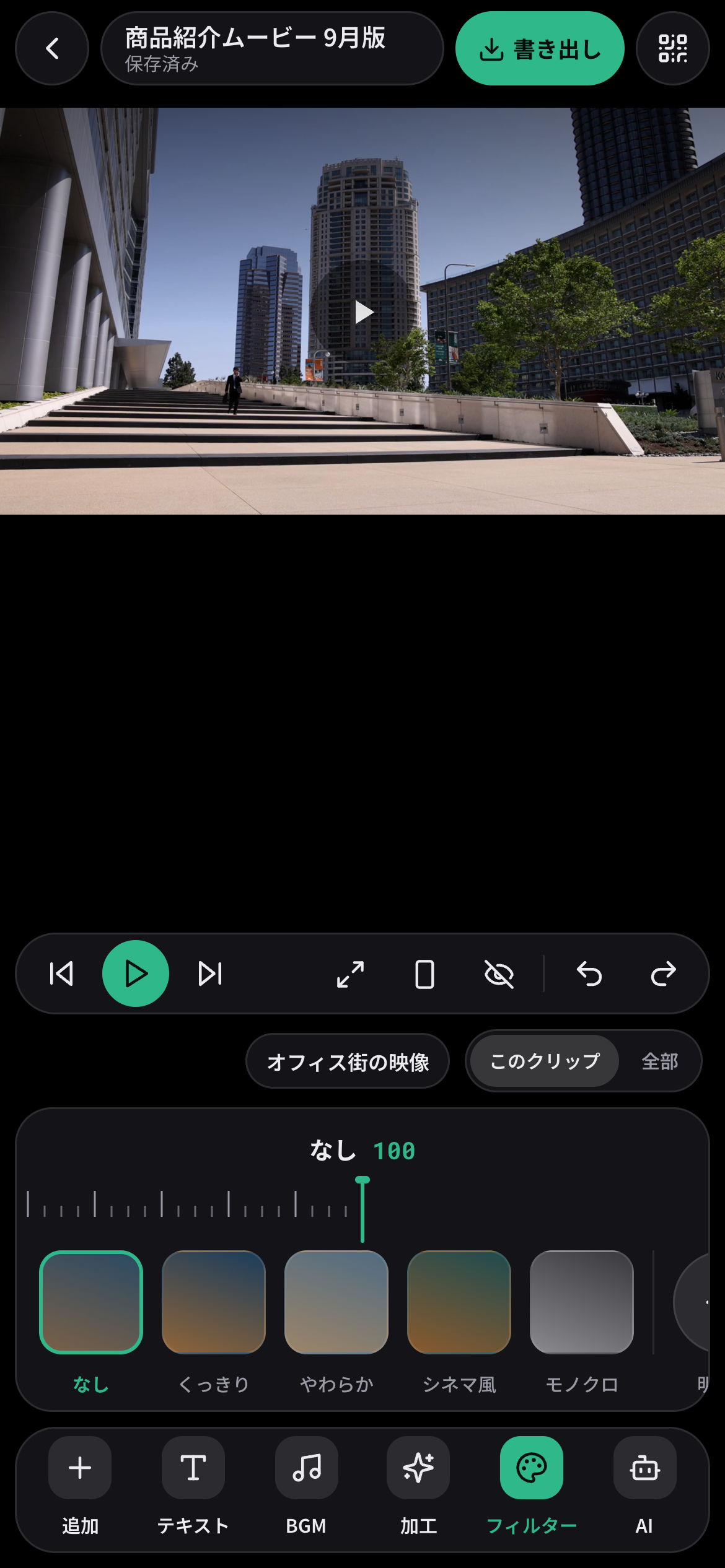
- プリセット … 「くっきり」「やわらか」「シネマ風」「モノクロ」から選び、ダイヤルで効き具合を決めます。「なし」で元に戻ります
- 明るさ・コントラスト・彩度 … 帯を右にスクロールすると、1 つずつ調整できます
「加工」と同じく、「このクリップ」「全部」で付ける範囲を切り替えられます。
9. AI で整える(AI)
「AI」を押すと「自動で整える」のメニューが出ます。選ぶと条件を決める画面が出て、内容を確かめてから実行できます。
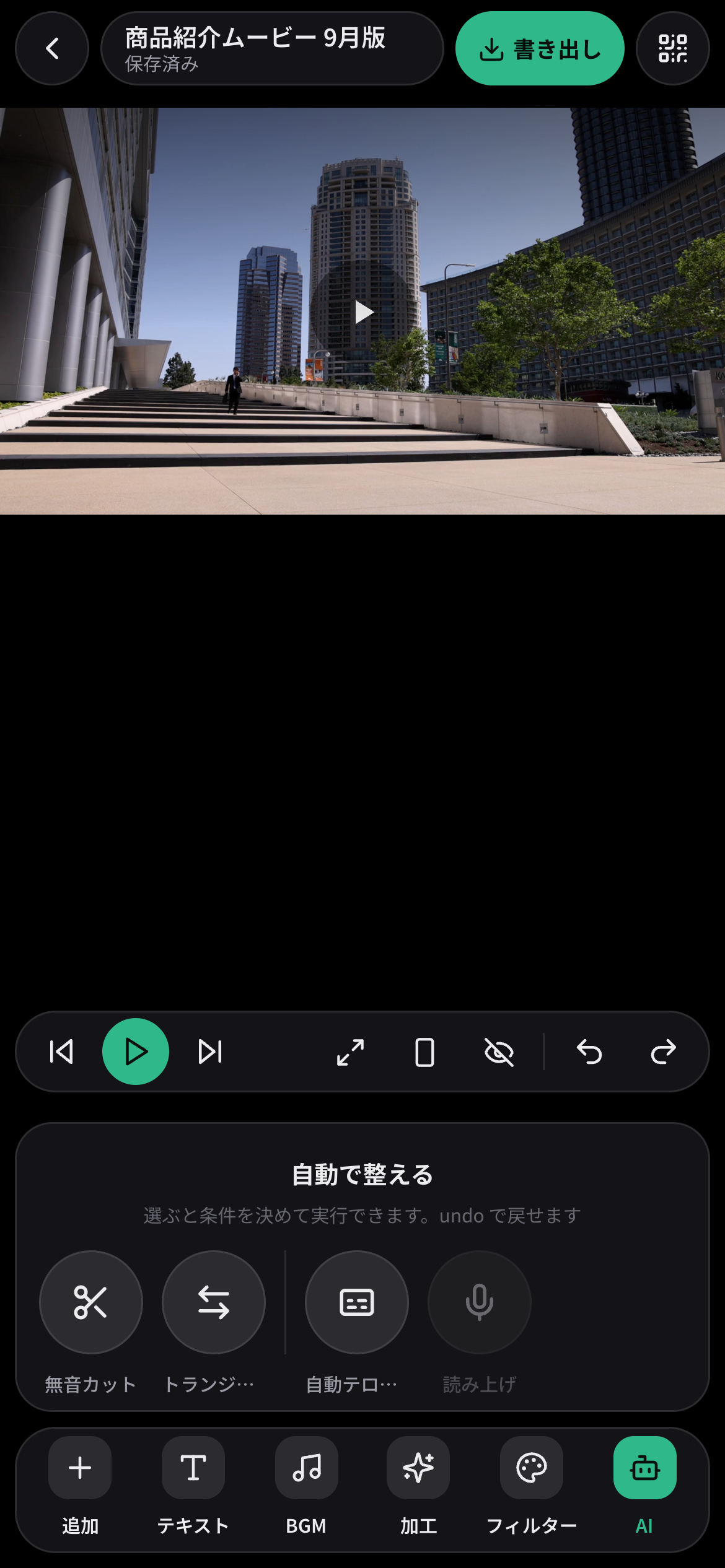
メニュー | できること |
|---|---|
無音カット | 声のないところを詰めます。「無音とみなす長さ」を決め、見つかった無音を確かめてから「カットする」を押します |
トランジション | クリップの境目に切り替わりの効果を付けます。「おまかせ」にすると境目ごとに種類と長さを選びます |
自動テロップ | 本編の声を文字にして、画面の下に字幕のテロップを入れます |
読み上げ | テロップの文字を音声にします。テロップを入れると押せるようになります |
AI の結果は、あとから「元に戻す」で取り消せます。自動テロップは言葉を聞き違えることがあるので、入ったあとで文字と表示時間を確かめてください。
AI は 1 か月に使える回数がプランごとに決まっています。残りの回数は各メニューの画面に表示されます。
10. 書き出す
右上の「書き出し」を押します。
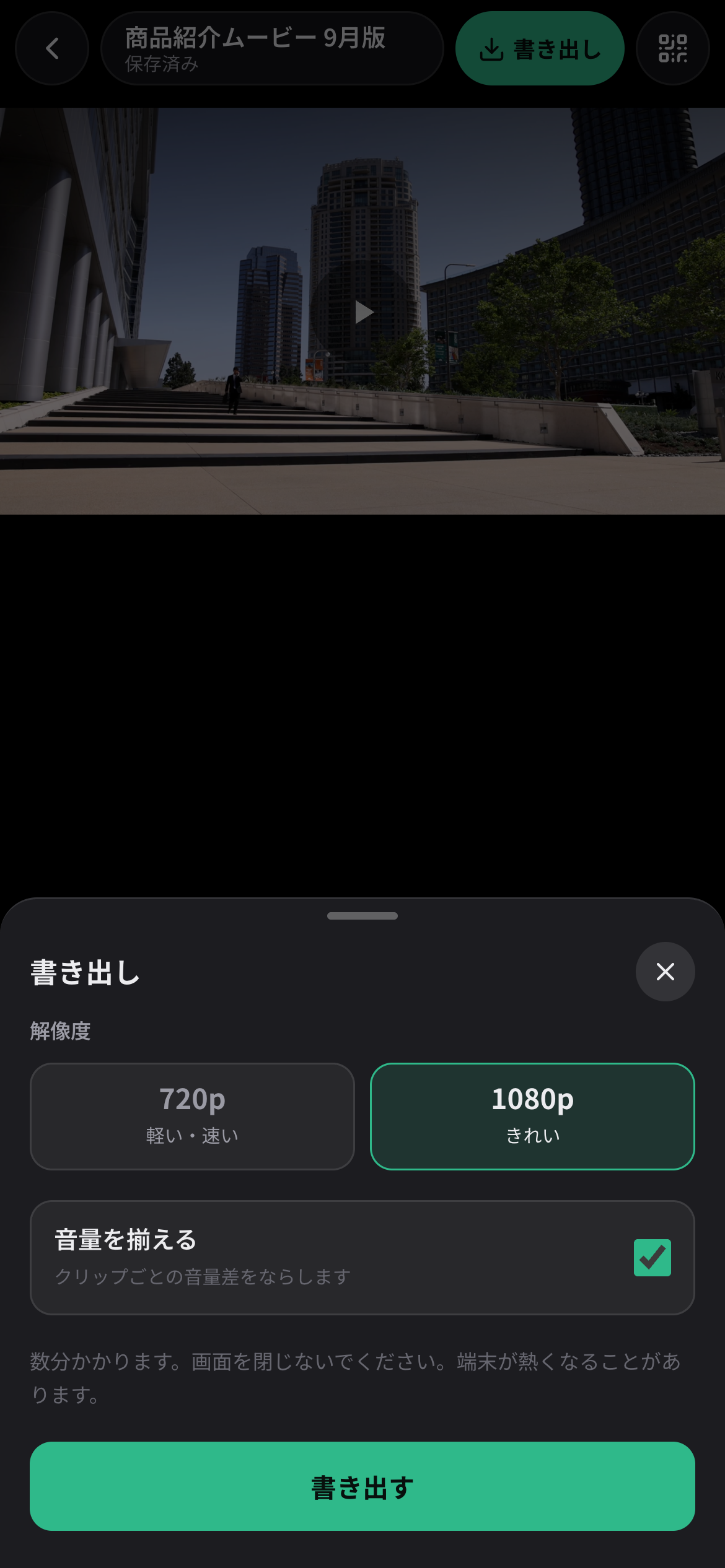
- 解像度を選びます。「720p」は軽くて速く、「1080p」はきれいに仕上がります
- クリップごとの音の大きさの差をならしたいときは、「音量を揃える」をオンにします
- 「書き出す」を押します
書き出しには数分かかります。終わるまで画面を閉じたり、ほかのアプリに切り替えたりしないでください。端末が熱くなることがあります。
書き出しが終わったら、次のどれかを選びます。
- 保存 … MP4 を端末に保存します
- 共有 … ほかのアプリに送ります
- レビューを依頼する … synchub にアップロードして、レビューを依頼します
- PCで開く … 同じ編集を PC で開きます。YouTube や TikTok への投稿は PC から行えます
よくある質問
「この端末では編集できません」と出る
お使いの端末やブラウザが対応していません。iPhone は iOS 26 以降、Android は Chrome の最新版でお試しください。表示された QR コードやリンクから、PC で続きを編集することもできます。
PC で開いていた編集がスマートフォンで開けない
1 つの編集を同時に編集できるのは 1 か所だけです。スマートフォンで続けると、PC 側は読み取り専用になります。
動画を追加できない
スマートフォンの編集で使える動画は 5 本・合計 10 分までです。それより多いときは PC で編集してください。
書き出しが途中で止まった
画面をロックしたり、ほかのアプリに切り替えたりすると止まることがあります。ほかのアプリを閉じ、画面を開いたまま、もう一度「書き出し」を押してください。「720p」にすると通りやすくなります。