映像を調整する
PC の編集画面で、色味や明るさ、肌の見え方、再生の速さ、場面の切り替わり方を整える方法を説明します。どれもクリップを選んで、右のインスペクタで調整します。
目次
- 1. クリップを選ぶ
- 2. 色味をまとめて変える(加工プリセット)
- 3. 明るさや色を細かく変える(カラー補正)
- 4. 肌や顔を整える(肌補正・盛り)
- 5. 速さと画角を変える
- 6. 切り替わり方を付ける(トランジション)
- 7. 小窓で重ねる(ワイプ)
- よくある質問
1. クリップを選ぶ
タイムラインの本編(V1)のクリップをクリックします。右のインスペクタに「調整」「トランジション」「音声」の 3 つのタブが出ます。映像の調整は「調整」タブで行います。
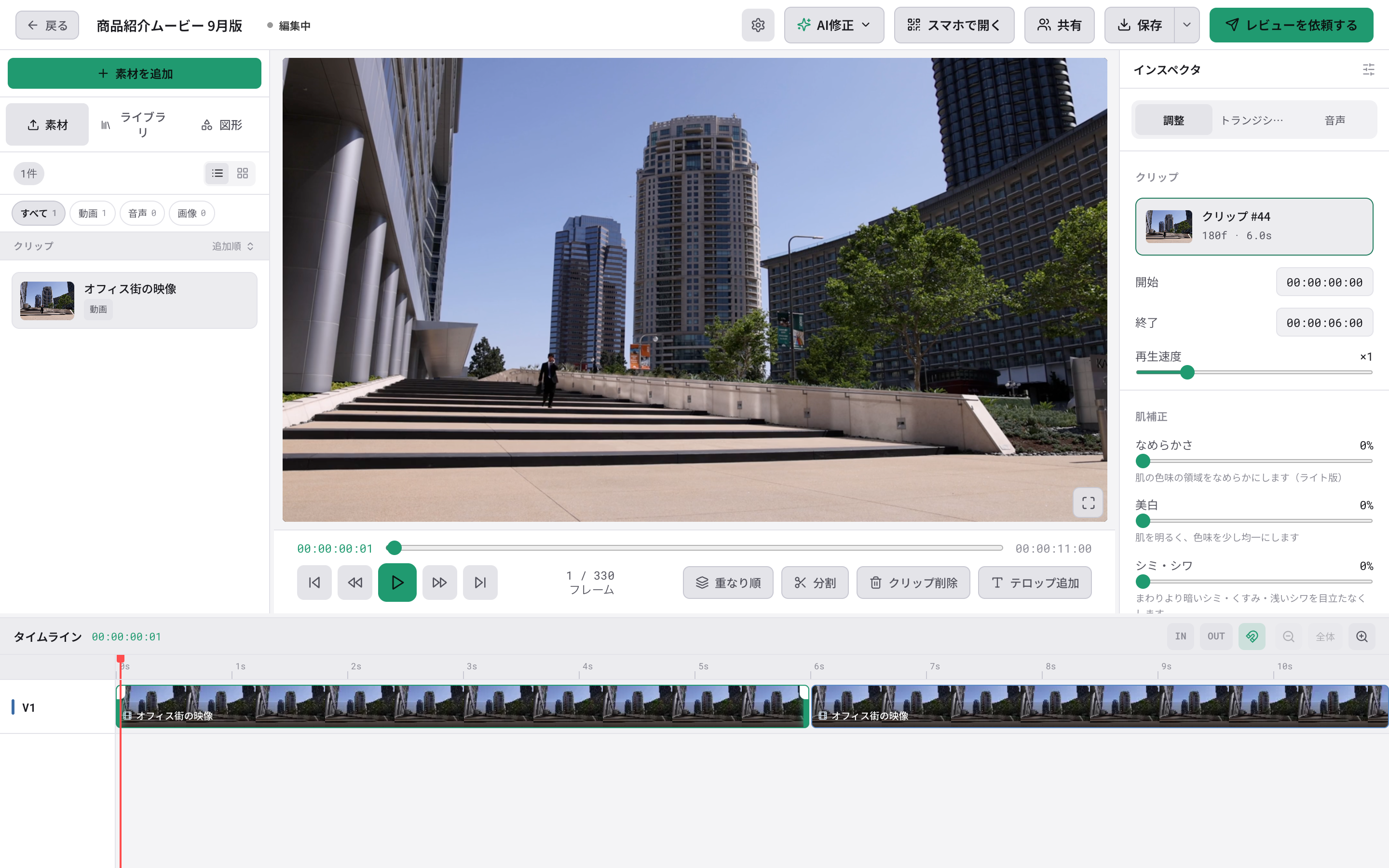
調整は選んだクリップだけに付きます。分割したクリップは、それぞれ別に調整できます。
2. 色味をまとめて変える(加工プリセット)
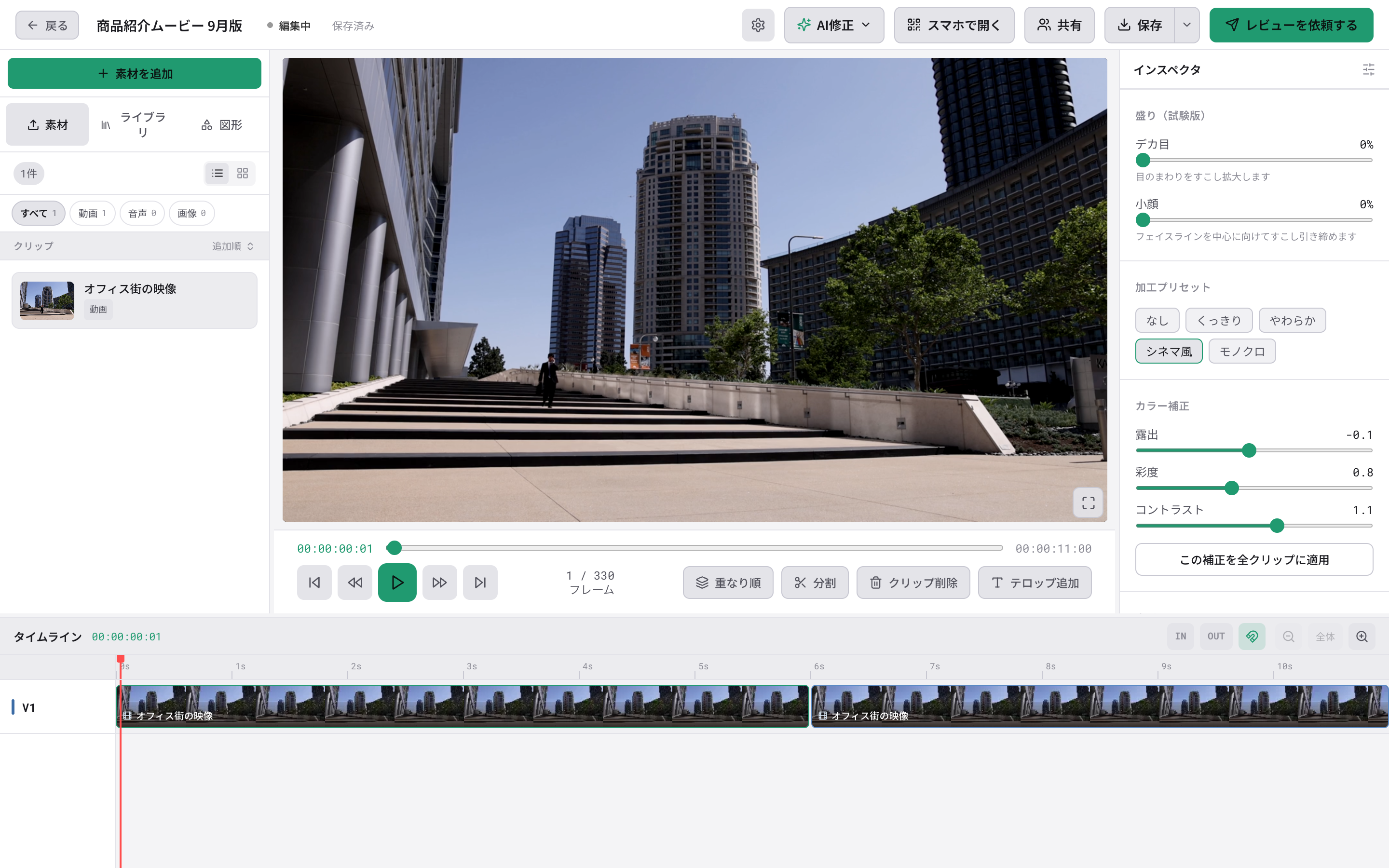
「加工プリセット」から、「くっきり」「やわらか」「シネマ風」「モノクロ」のどれかを押します。押すと、下の「カラー補正」の値がまとめて切り替わります。「なし」で元に戻ります。
3. 明るさや色を細かく変える(カラー補正)
「カラー補正」のスライダーで 1 つずつ調整します。
項目 | できること |
|---|---|
露出 | 明るさ |
彩度 | 色の濃さ。0 にすると白黒になります |
コントラスト | 明るいところと暗いところの差 |
本編のすべてのクリップを同じ色味にそろえたいときは、「この補正を全クリップに適用」を押します。カラー補正に加えて、なめらかさ・小顔も同じ値になります。

4. 肌や顔を整える(肌補正・盛り)
人が映っている動画で使います。顔や肌は自動で見つけます。
項目 | できること |
|---|---|
なめらかさ | 肌をなめらかにします |
美白 | 肌を明るくし、色味を少し均一にします |
シミ・シワ | シミやくすみ、浅いシワを目立たなくします |
デカ目 | 目のまわりを少し拡大します |
小顔 | フェイスラインを少し引き締めます |
「盛り(試験版)」のデカ目と小顔は、試験中の機能です。強くしすぎると輪郭や背景がゆがんで見えることがあります。再生して確かめながら、少しずつ上げてください。
5. 速さと画角を変える
再生速度
「再生速度」のスライダーで、0.25 倍から 4 倍まで変えられます。速くするとクリップは短く、遅くすると長くなります。
変形
「変形」の「位置 X」「位置 Y」「スケール」で、映像を動かしたり拡大したりできます。拡大すると、画面の一部を切り出したように見せられます。「リセット」で元に戻ります。
6. 切り替わり方を付ける(トランジション)
インスペクタの「トランジション」タブを開きます。

- イン(登場) … クリップの始まりの効果。黒フェード・白フェード・ワイプ・アイリス・スライドから選びます
- アウト(退場) … クリップの終わりの効果
- 次のクリップへ(クロスディゾルブ) … 「ディゾルブ」にすると、次のクリップと重なりながら切り替わります
境目ごとに種類を選ぶのが手間なときは、画面上の「AI修正」の「トランジション」でまとめて付けられます。
7. 小窓で重ねる(ワイプ)
本編の上に、別の動画を小さく重ねられます。
- 左の「素材」で、重ねたい動画のカードにマウスを乗せます
- 「ワイプ(PiP)として重ねる」を押します
- タイムラインの「V2」のレーンに帯ができ、プレビューの右下に小窓が出ます
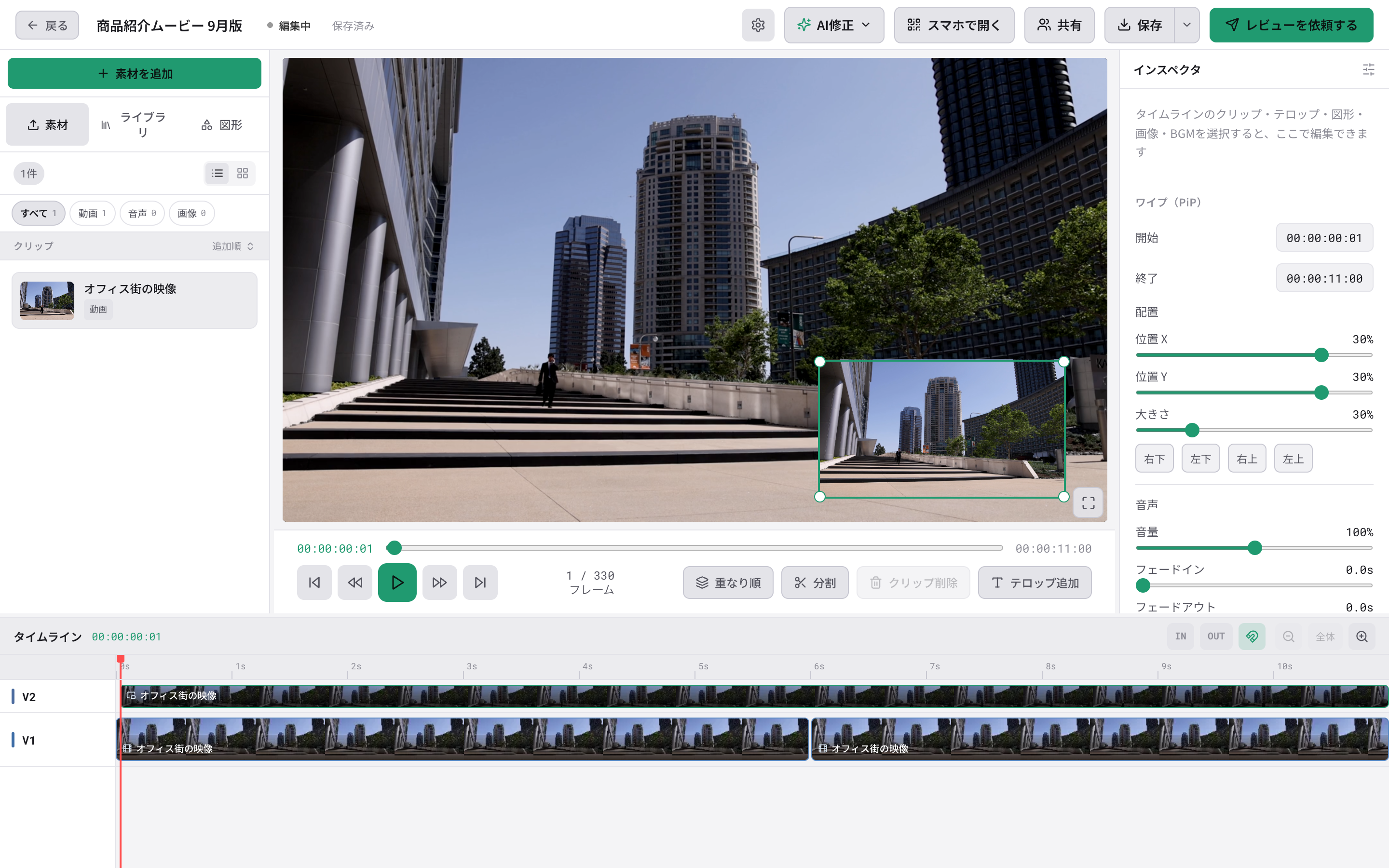
ワイプの帯を選ぶと、インスペクタで調整できます。
- 開始・終了 … 小窓を出す時間
- 位置 X・位置 Y・大きさ … 小窓の位置と大きさ。「右下」「左下」「右上」「左上」ですぐに四隅へ動かせます
- 音声 … 小窓の動画の音量とフェード
素材のカードをタイムラインの V2 のレーンへドラッグしても、ワイプとして置けます。
よくある質問
すべてのクリップに同じ色味を付けたい
1 つのクリップで調整してから、「この補正を全クリップに適用」を押してください。
肌補正が効いていないように見える
顔が小さく映っている、横を向いている、暗いといった場合は、顔を見つけられないことがあります。顔が大きく正面から映っている場面で確かめてください。
元の色に戻したい
「加工プリセット」の「なし」を押します。スライダーを 1 つだけ戻したいときは、Ctrl+Z(Mac は ⌘Z)でも戻せます。
スマートフォンで色を変えたい
スマートフォンでは、下のメニューの「加工」(肌・顔)と「フィルター」(色味)で調整します。