動画修正版の管理と新旧比較機能マニュアル
synchubでは、修正後の動画を「修正版(リビジョン)」として同じ動画スレッドにアップロードすることができます。バージョンごとに履歴が残るため、どの修正でどこが変わったかを追跡でき、旧バージョンとの並べて比較する機能も搭載しています。
ステップ1:修正版動画をアップロードする
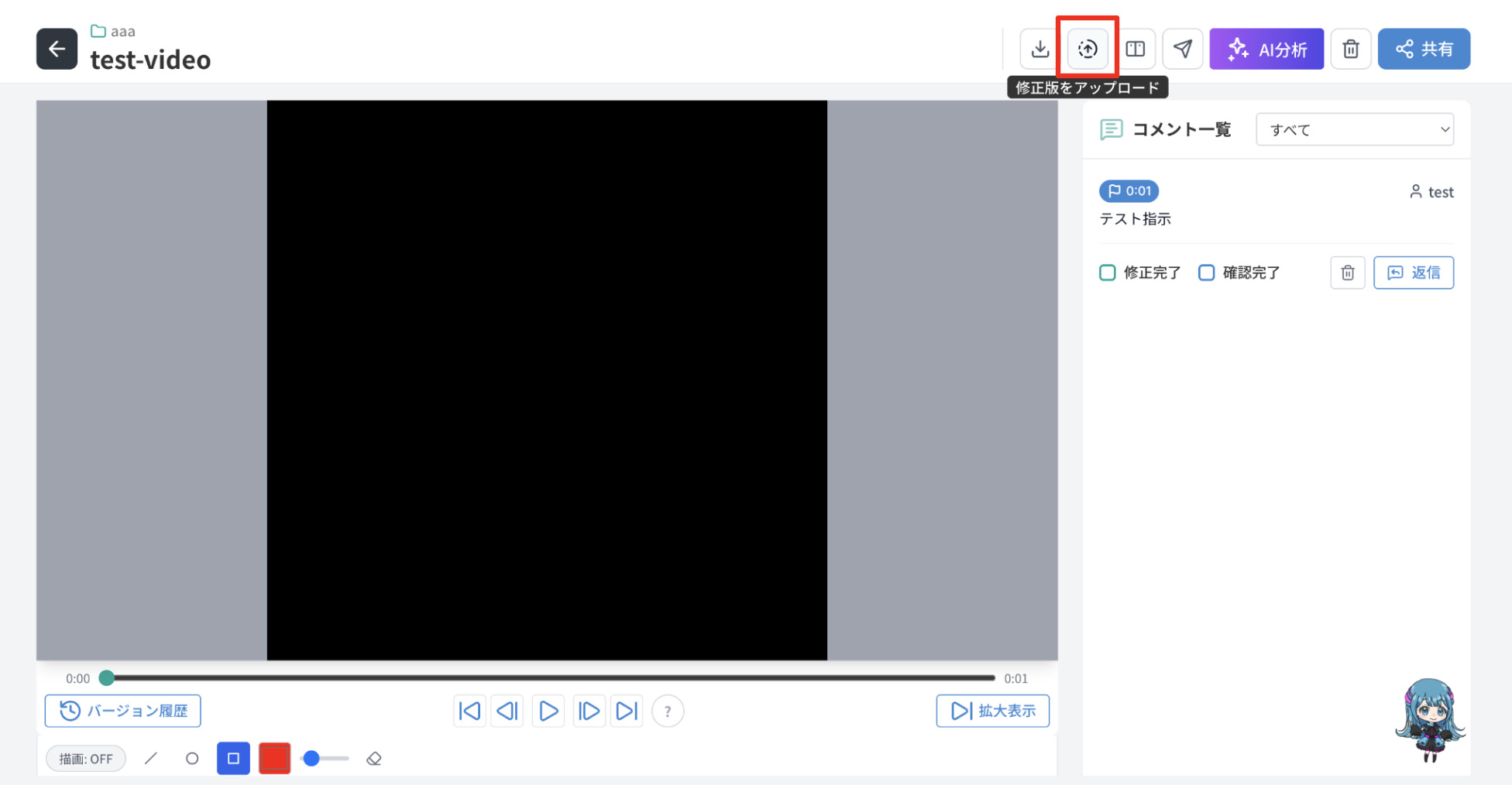
動画詳細ページのヘッダー右上にある「修正版をアップロード」ボタン(↑アイコン)をクリックします。「修正版動画をアップロード」モーダルが開きます。
ステップ2:アップロード情報を入力する
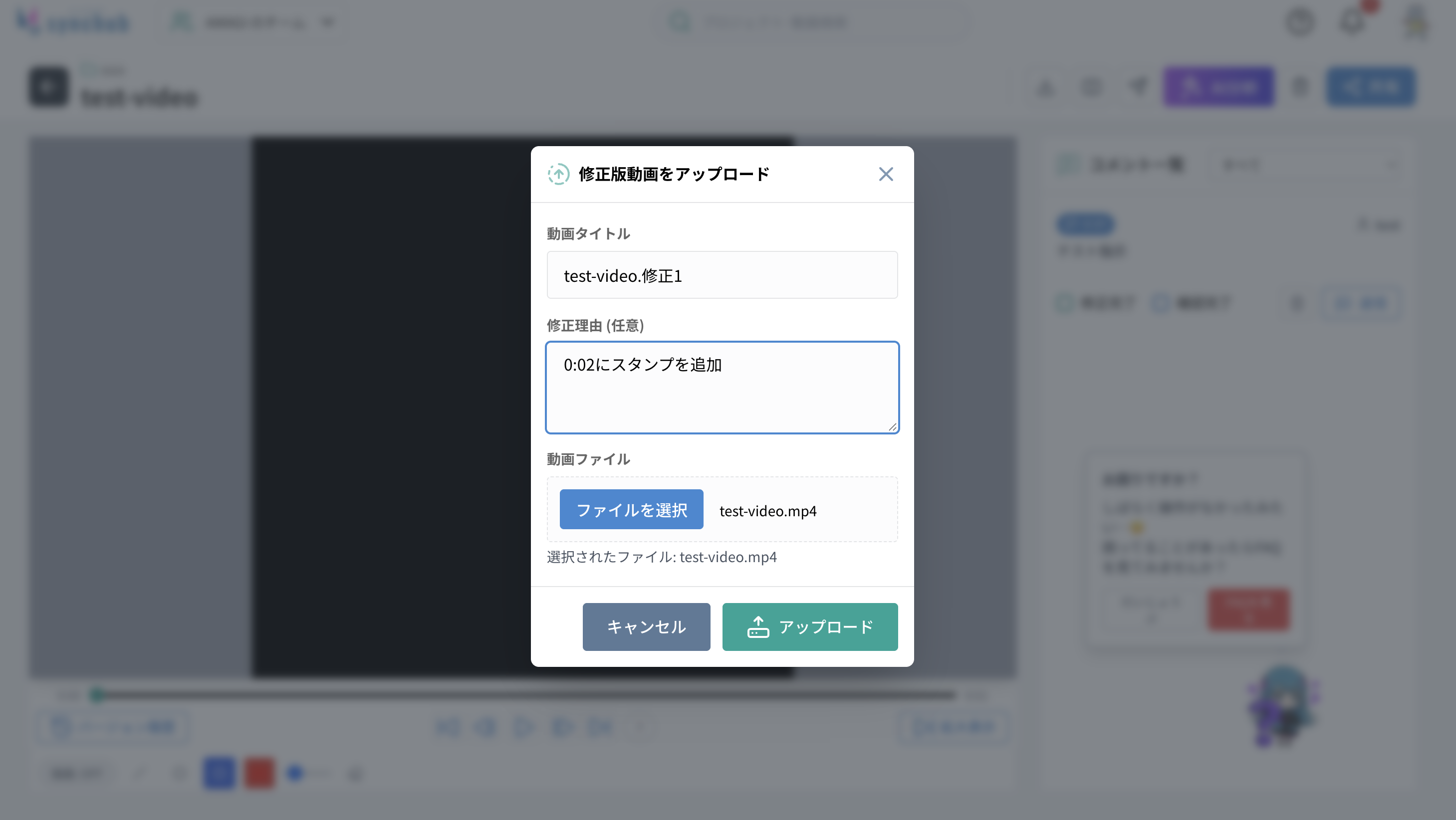
モーダル内の各フィールドを入力します。
フィールド | 内容 |
|---|---|
動画タイトル | 修正版の動画タイトル(必須) |
修正理由 | 何を修正したかのメモ(任意)。履歴一覧や比較画面に表示されます |
動画ファイル | アップロードする修正版のファイルを選択(必須) |
入力後、「アップロード」ボタンをクリックします。アップロード中は円形のプログレスバーで進捗が確認できます。
ステップ3:バージョン履歴を確認する
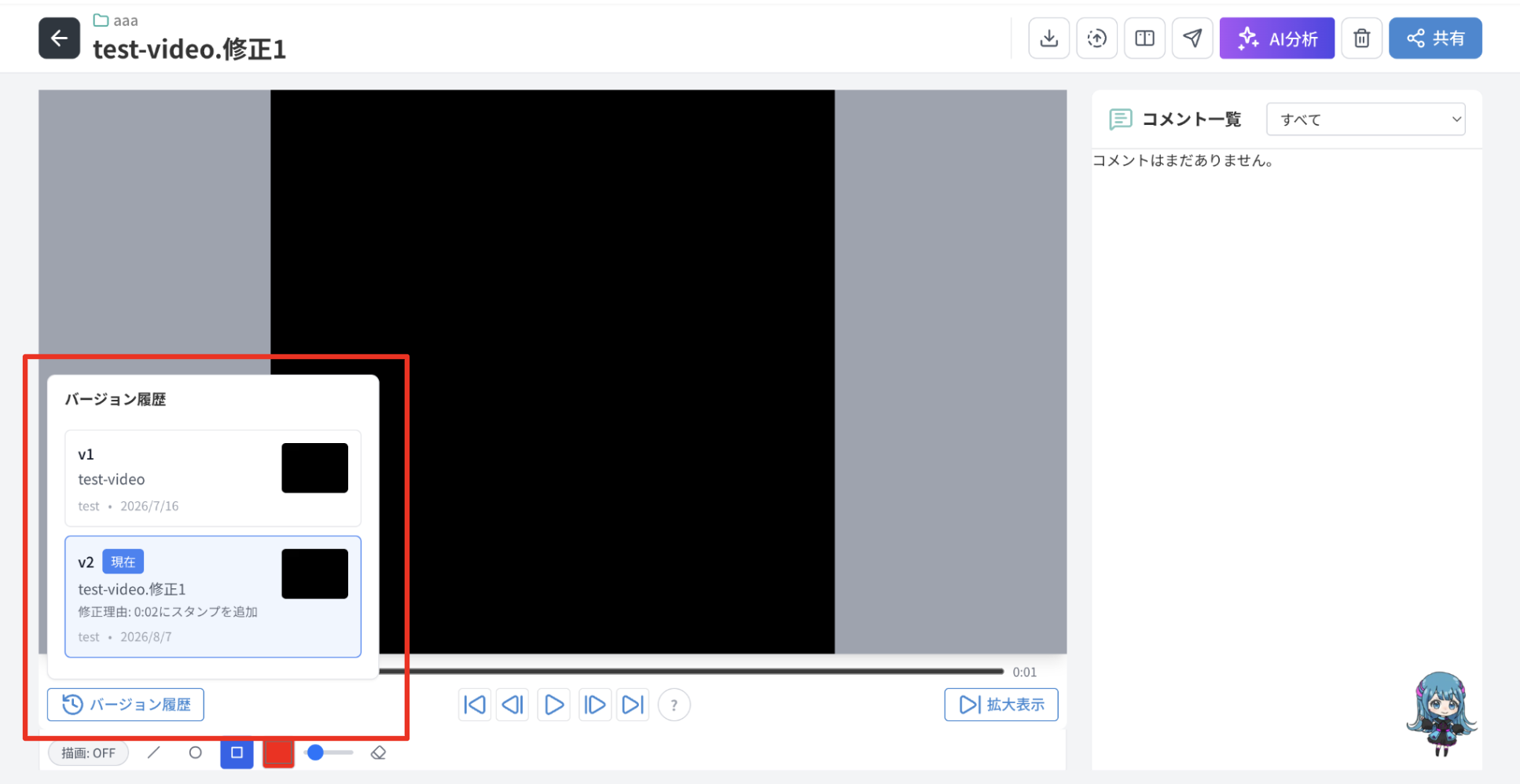
アップロードが完了すると、動画詳細ページ下部のバージョン履歴エリアに新しいバージョンが追加されます。各バージョンには以下の情報が表示されます。
- バージョン番号(v1、v2…)
- 動画タイトル
- 修正理由(入力した場合)
- アップロードしたユーザー名と日付
履歴からバージョンをクリックすると、そのバージョンの動画に切り替えて再生できます。
ステップ4:新旧比較機能を使う
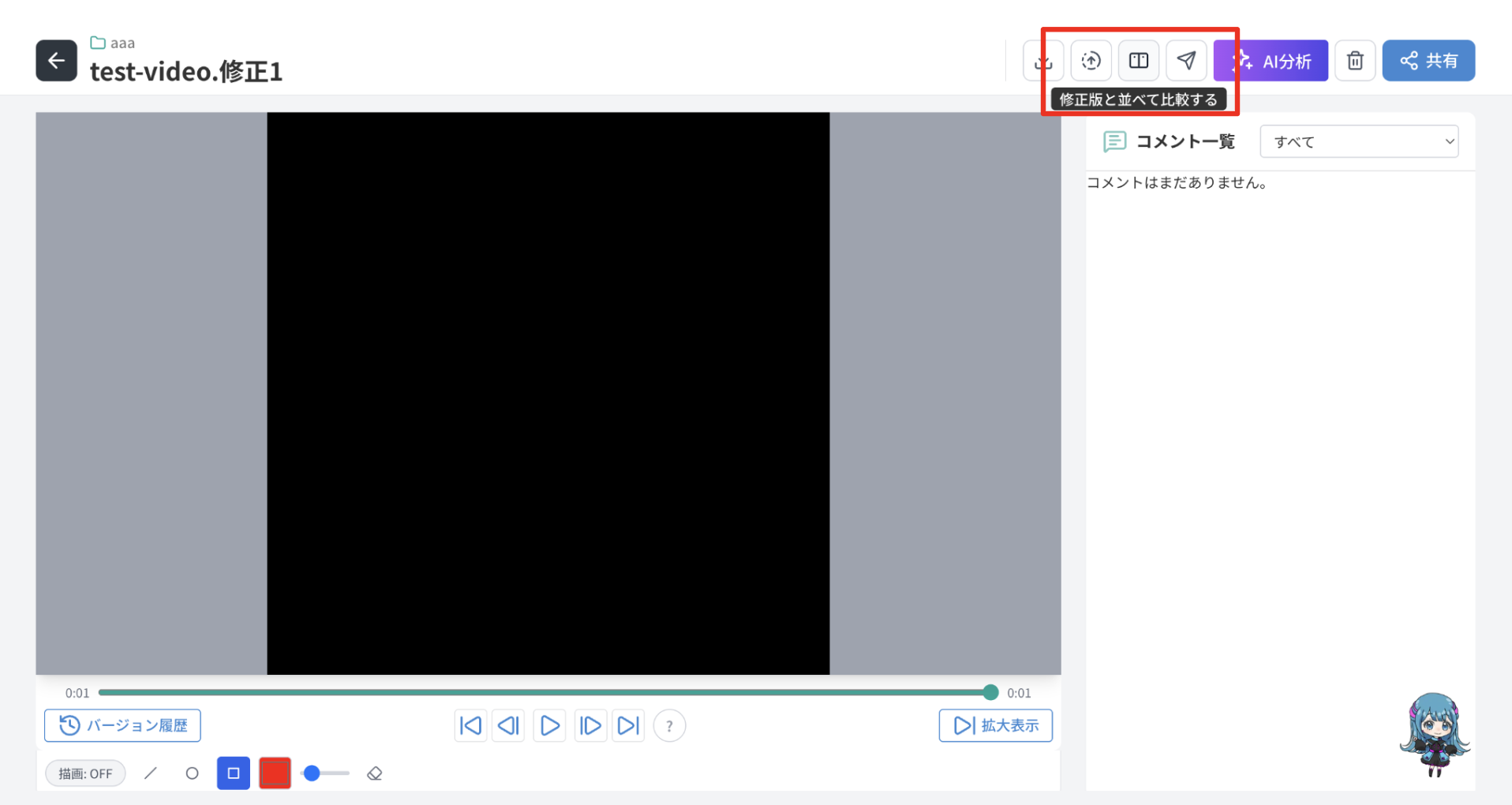
動画の旧バージョンと現在のバージョンを画面に並べて比較したい場合は、ヘッダー右上の「比較する」ボタン(⇄アイコン)をクリックします。
比較対象を選ぶ
「比較対象を選択してください」の画面が表示されます。過去のバージョンがサムネイル・タイトル・修正理由・バージョン番号付きで一覧表示されます。比較したいバージョンのカードをクリックします。
左右に並べて比較する
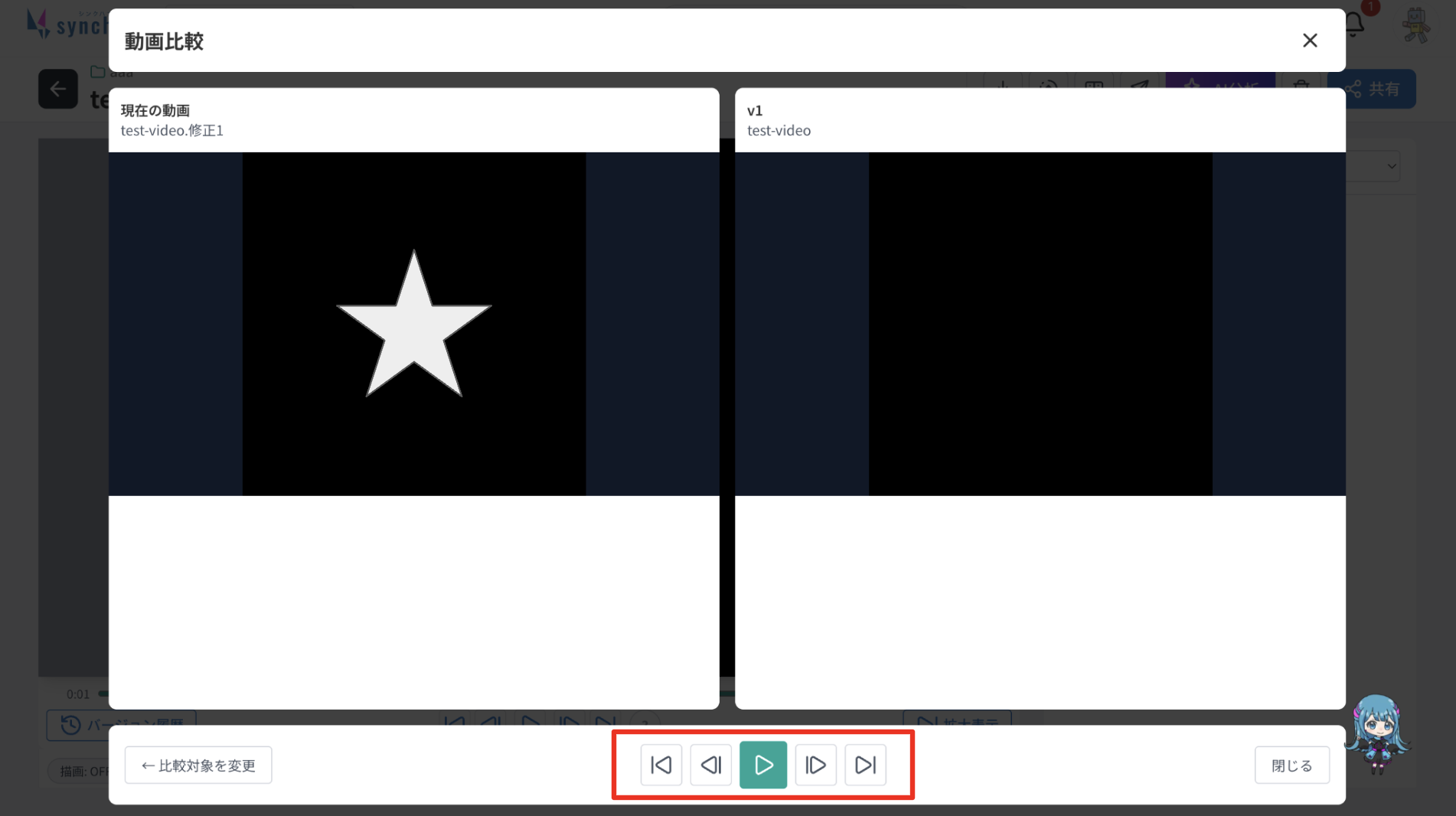
選択すると、比較画面に切り替わります。
- 左側:現在の動画(最新バージョン)
- 右側:選択した旧バージョン(v〇〇)
画面中央の再生コントロールで両方の動画を同時に再生・一時停止・シークできます。
ボタン | 操作 |
|---|---|
⏮ | 最初に戻る |
⏪ | 5秒戻る |
▶ / ⏸ | 再生 / 一時停止 |
⏩ | 5秒進む |
⏭ | 最後まで進む |
比較対象を変えたい場合は「← 比較対象を変更」ボタンをクリックして選択画面に戻ります。
ゲストも修正版をアップロードできます
ゲストリンクでアクセスした外部ユーザーも、修正版動画のアップロードが可能です。クライアントが直接修正版を入稿する運用フローに活用できます。