音を整える
PC の編集画面で、本編の声や環境音と BGM を聞きやすく整える方法を説明します。音量・フェード・ノイズ低減はクリップごとに、自動ダッキングは BGM に付けます。
目次
- 1. 本編の音を調整する
- 2. 雑音を抑える(ノイズ低減)
- 3. 速さを変えても声の高さを保つ(ピッチを保持)
- 4. BGM を入れて調整する
- 5. 声に合わせて BGM を下げる(自動ダッキング)
- 6. 書き出すときに音量をそろえる
- よくある質問
1. 本編の音を調整する
タイムラインの本編(V1)のクリップを選び、右のインスペクタの「音声」タブを開きます。
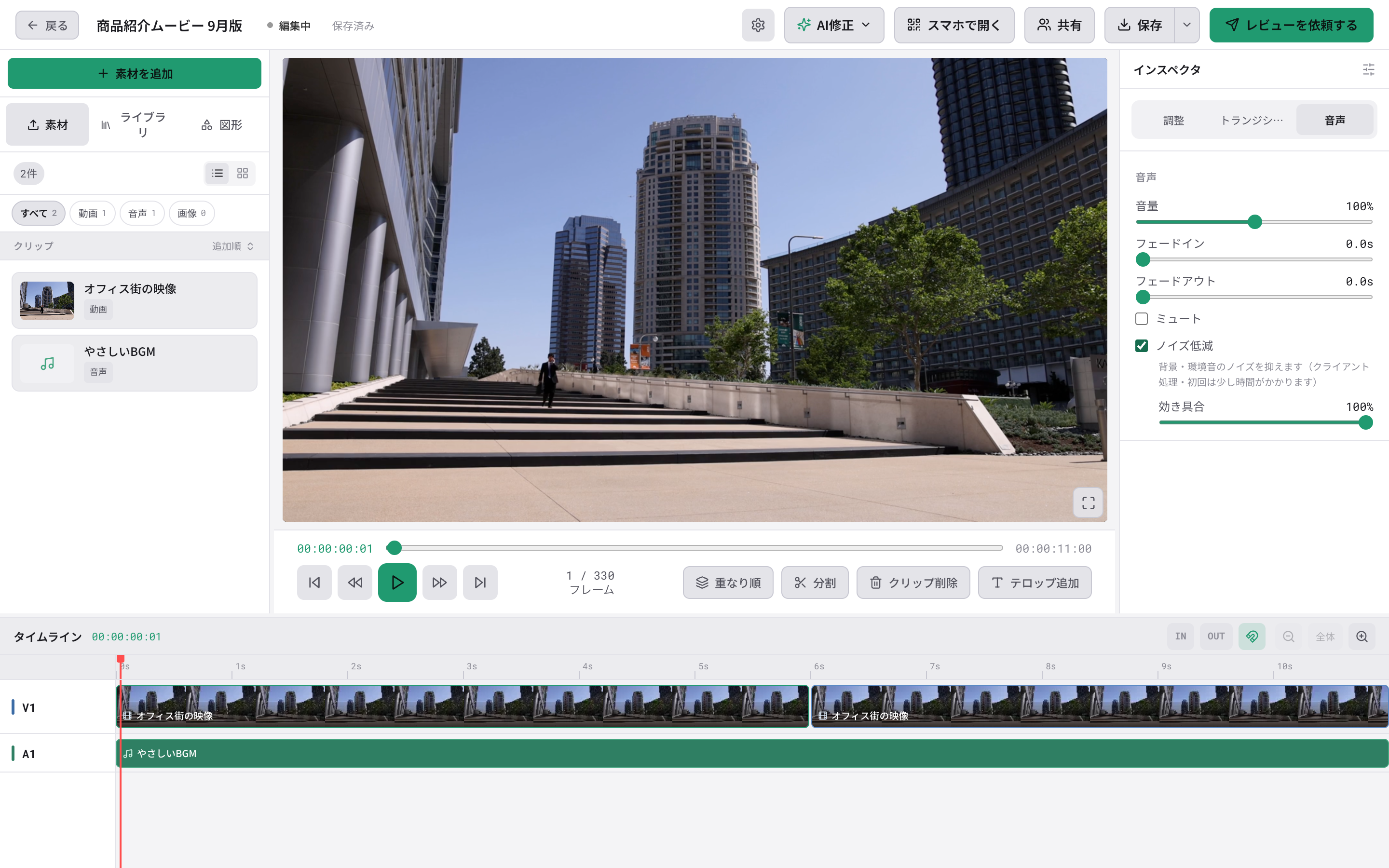
項目 | できること |
|---|---|
音量 | このクリップの音の大きさ |
フェードイン | 始まりで音を少しずつ大きくします |
フェードアウト | 終わりで音を少しずつ小さくします |
ミュート | このクリップの音を消します |
クリップの境目で音が急に切り替わって気になるときは、フェードを 0.2〜0.5 秒ほど付けると自然になります。
2. 雑音を抑える(ノイズ低減)
「音声」タブの「ノイズ低減」をオンにすると、エアコンや風の音などの背景の雑音を抑えます。
- 「効き具合」で強さを変えられます。強くしすぎると声までこもって聞こえることがあるので、再生して確かめながら下げてください
- 処理はお使いのパソコンで行います。はじめて使うときは準備に少し時間がかかります
3. 速さを変えても声の高さを保つ(ピッチを保持)
「調整」タブの「再生速度」を 1 倍以外にすると、下に「ピッチを保持」が出ます。
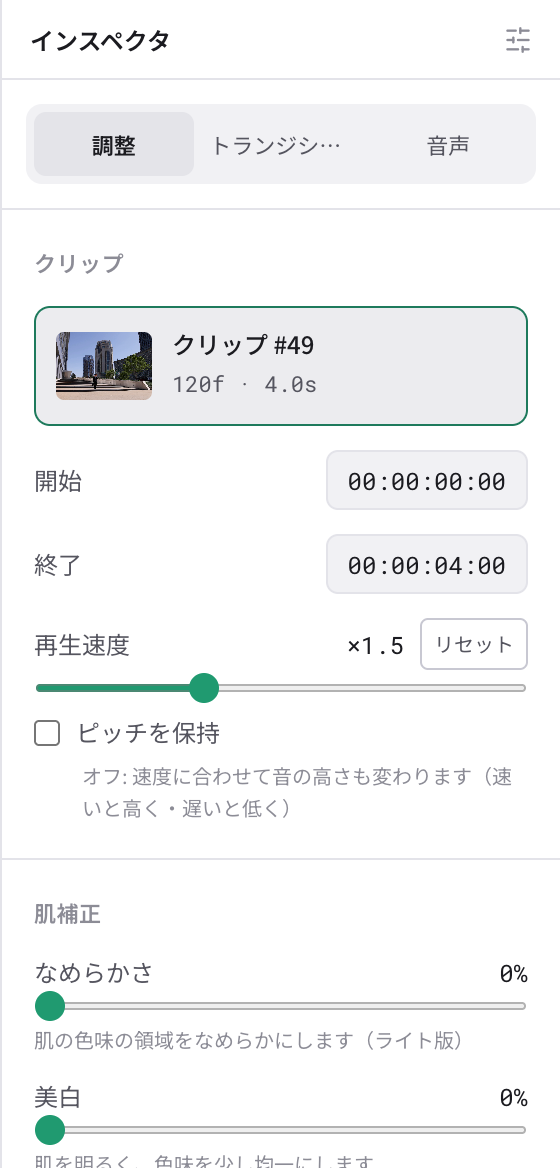
- オフ … 速くすると声が高く、遅くすると低くなります
- オン … 声の高さを変えずに、速さだけを変えます
話している場面を早送りするときはオンにすると聞きやすくなります。
4. BGM を入れて調整する
「素材を追加」の「音声をアップロード」で音楽ファイルを読み込み、素材のカードを押すと、動画の先頭から BGM(A1)として置かれます。途中から鳴らしたいときは、カードを A1 のレーンにドラッグしてください。
タイムラインの BGM の帯を選ぶと、インスペクタに「BGM」の欄が出ます。
項目 | できること |
|---|---|
開始・長さ | 鳴らし始める位置と長さ(フレーム数) |
音量 | BGM の大きさ |
フェードイン・フェードアウト | 始まりと終わりを自然にします |
ミュート | 一時的に BGM を消します |
BGM削除 | BGM をタイムラインから外します |

5. 声に合わせて BGM を下げる(自動ダッキング)
BGM の欄の「自動ダッキング」をオンにすると、本編で人が話している間だけ BGM が自動で小さくなります。話していない間は元の音量に戻ります。
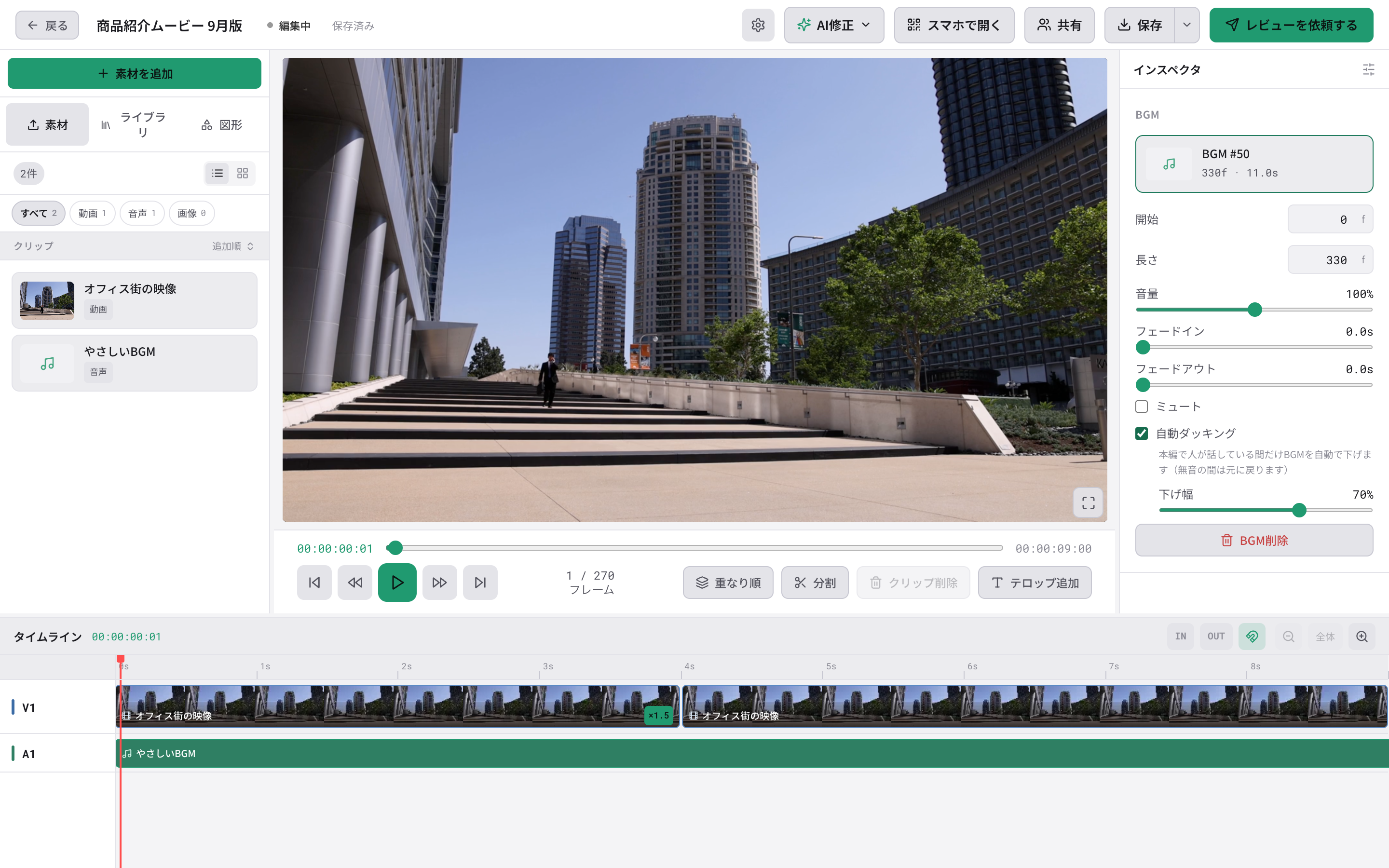
「下げ幅」で、話している間にどれだけ下げるかを変えられます。はじめは 70% です。声が BGM に埋もれるときは上げてください。
ナレーションやインタビューの入った動画では、オンにしておくと聞き取りやすくなります。
6. 書き出すときに音量をそろえる
画面右上の「保存」の横の ▾ を開くと、「音量を揃える(-14 LUFS)」があります。オンにすると、動画全体の音の大きさを、YouTube などの動画サービスで一般的な大きさにそろえて書き出します。
よくある質問
クリップごとに声の大きさがばらばら
各クリップの「音量」で合わせるか、書き出すときに「音量を揃える(-14 LUFS)」をオンにしてください。
自動ダッキングが効かない
本編の声を見つけて BGM を下げる機能です。本編の音声がミュートになっている場合や、声がほとんど入っていない場合は下がりません。
ノイズ低減で声が不自然になった
「効き具合」を下げてください。環境音を完全に消すことはできません。
スマートフォンで BGM を調整したい
スマートフォンでは、下のメニューの「BGM」から音量・フェード・ダッキングを調整できます。