マニュアル詳細
テロップを読み上げる
作成日: 2026年10月2日更新日: 2026年10月20日
閲覧数: 5テロップの文字を、AI の声で読み上げた音声にできます。ナレーションを録らなくても、字幕に合わせた声を入れられます。
目次
1. 読み上げの画面を開く
開き方は 2 通りあります。
- テロップ 1 枚だけ読み上げる … テロップを選び、インスペクタの「配置」タブの下にある「読み上げを生成」を押します
- すべてのテロップを読み上げる … 画面の右上の「AI修正」から「テロップ読み上げ」を押します
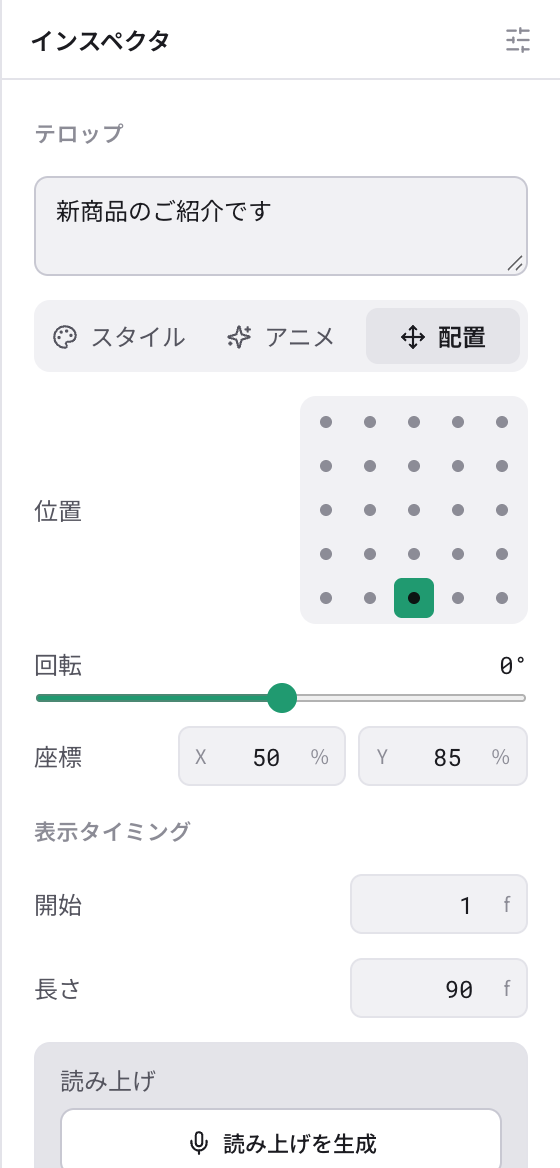
画面の下の「対象」に、読み上げるテロップの枚数が出ます。
2. 声を選ぶ
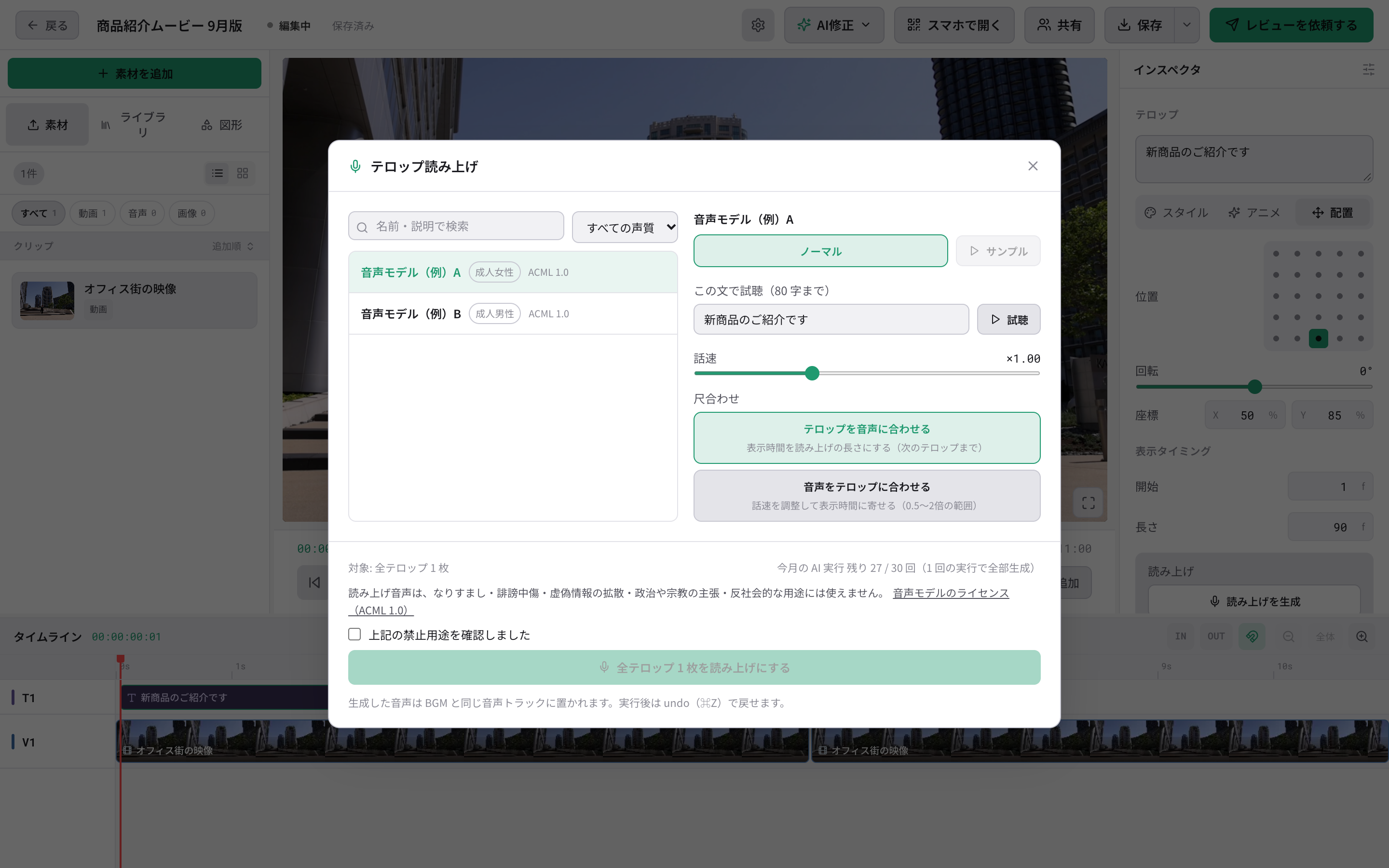
- 左の一覧から音声モデルを選びます。「名前・説明で検索」や「すべての声質」(成人女性・成人男性など)で絞り込めます
- 右上で話し方(スタイル)を選びます。「サンプル」でモデルの見本の声を聞けます
- 「この文で試聴(80 字まで)」に文を入れて「試聴」を押すと、その声で読み上げを聞けます
- 「話速」で話す速さを変えます
3. 長さの合わせ方を選ぶ
読み上げの長さとテロップの表示時間は、たいてい少しずれます。「尺合わせ」でどちらに合わせるかを選びます。
- テロップを音声に合わせる … テロップの表示時間を、読み上げの長さにします(次のテロップまで)
- 音声をテロップに合わせる … 話す速さを変えて、テロップの表示時間に近づけます(0.5〜2 倍の範囲)
4. 読み上げを作る
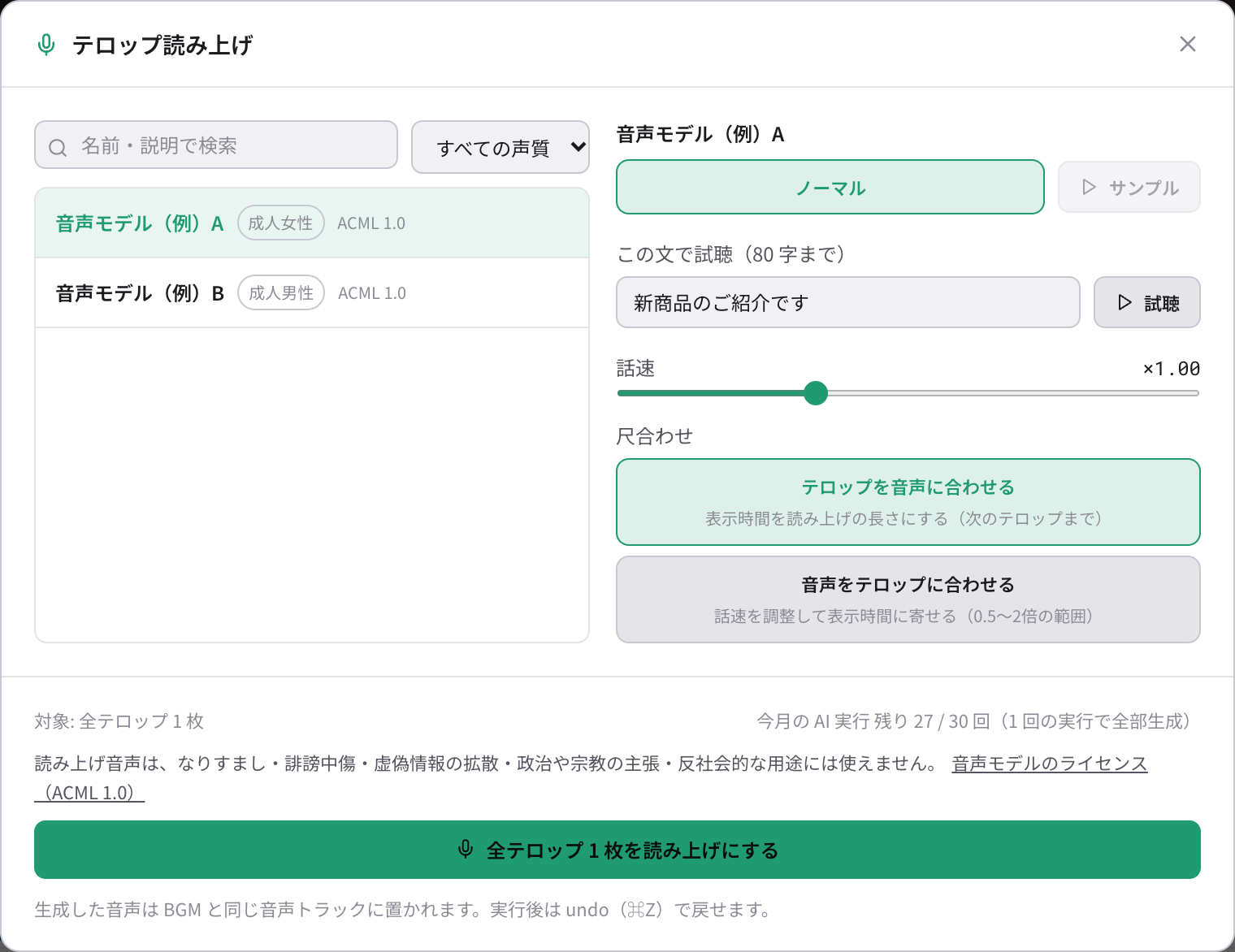
- はじめて使うときは、画面の下の注意書きを読み、「上記の禁止用途を確認しました」にチェックを入れます(2 回目からは出ません)
- 「全テロップ ○ 枚を読み上げにする」(1 枚のときは「選択中のテロップ 1 枚を読み上げにする」)を押します
- できた音声は、BGM と同じ音声のレーン(A1)に、それぞれのテロップの位置に置かれます
1 回の実行で、対象のテロップの読み上げをまとめて作ります。AI の実行回数は 1 回分だけ使います。残りの回数は画面の右下に「今月の AI 実行 残り ○ / ○ 回」と出ます。
結果が気に入らないときは、Ctrl+Z(Mac は ⌘Z)ですぐに戻せます。
5. 使えない用途
読み上げの音声は、次の用途には使えません。
- なりすまし
- 誹謗中傷
- 虚偽情報の拡散
- 政治や宗教の主張
- 反社会的な用途
音声モデルごとのライセンスは、画面の「音声モデルのライセンス」から確かめられます。
よくある質問
BGM と重なって読み上げが聞こえにくい
BGM を選び、インスペクタの「自動ダッキング」をオンにしてください。読み上げのあいだ BGM が小さくなります。
テロップを直したら読み上げも直したい
テロップの文字を変えると、インスペクタの「読み上げ」の欄に「本文が変わっています。再生成してください」と出ます。もう一度作り直してください。
スマートフォンで使いたい
スマートフォンでは、下のメニューの「AI」の「読み上げ」、またはテキストの「調整」の「読み上げ」から使えます。