マニュアル詳細
ダッシュボードの使い方
作成日: 2026年10月8日更新日: 2026年10月8日
閲覧数: 4ログインすると最初に開くのがダッシュボードです。自分宛てのメンションや依頼、最近見た動画がまとまっていて、ここからほとんどの作業を始められます。
目次
1. 画面の見方
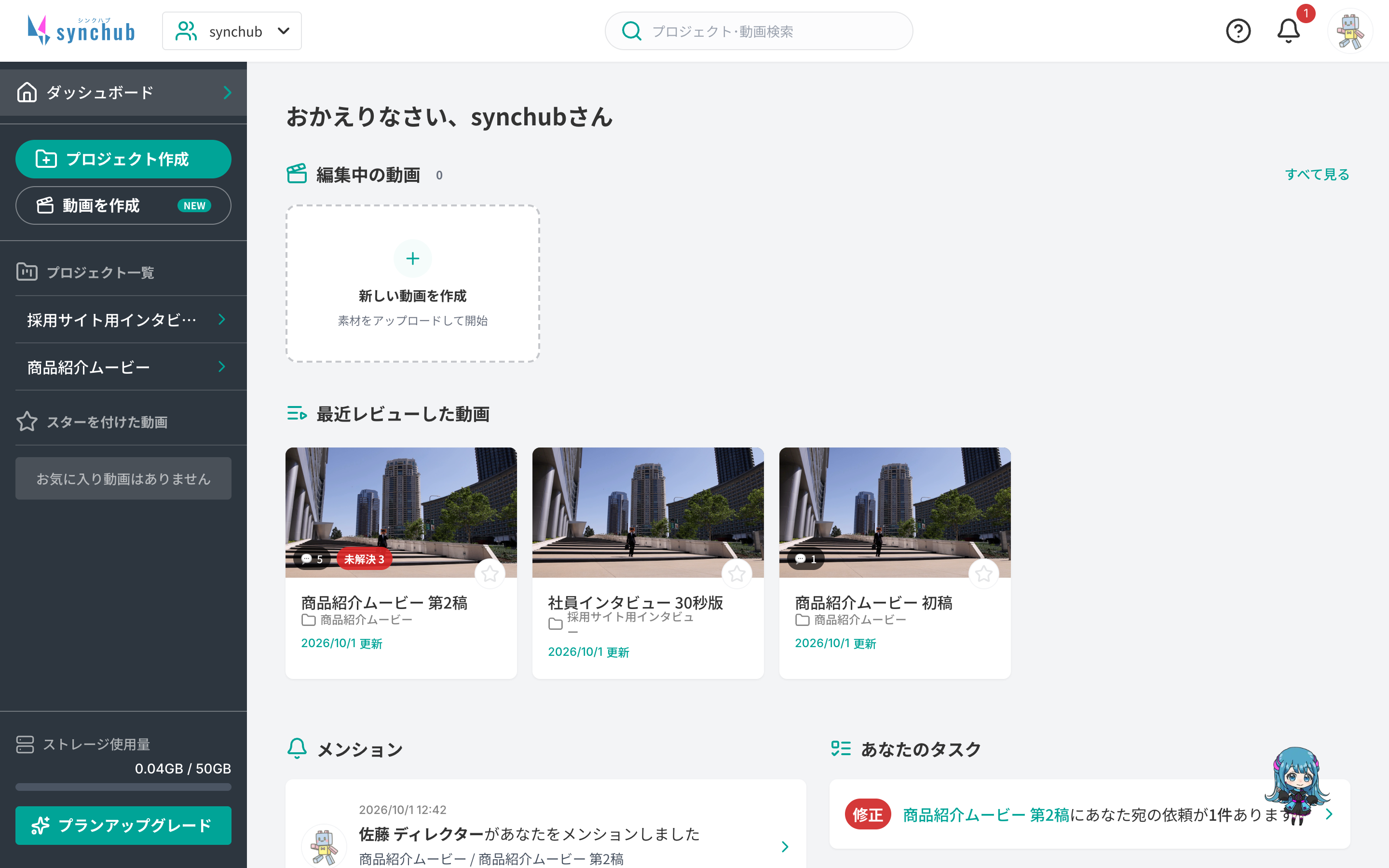
上(ヘッダー)
左からチームの切り替え、検索、ヘルプ(?)、お知らせ(ベル)、アバターです。
左(サイドバー)
「プロジェクト作成」「動画を作成」、プロジェクトの一覧、スターを付けた動画、ストレージ使用量が並びます。
中央
欄 | 表示されるもの |
|---|---|
編集中の動画 | synchub で編集している動画。「すべて見る」で一覧を開きます |
最近レビューした動画 | 最近開いた動画。コメントの数と、まだ終わっていないコメントの数(未解決)が出ます |
メンション | あなたを「@」で呼んだコメント |
あなたのタスク | あなたが担当になったコメントや、確認を待っているコメント |
2. メンションとタスクを見る
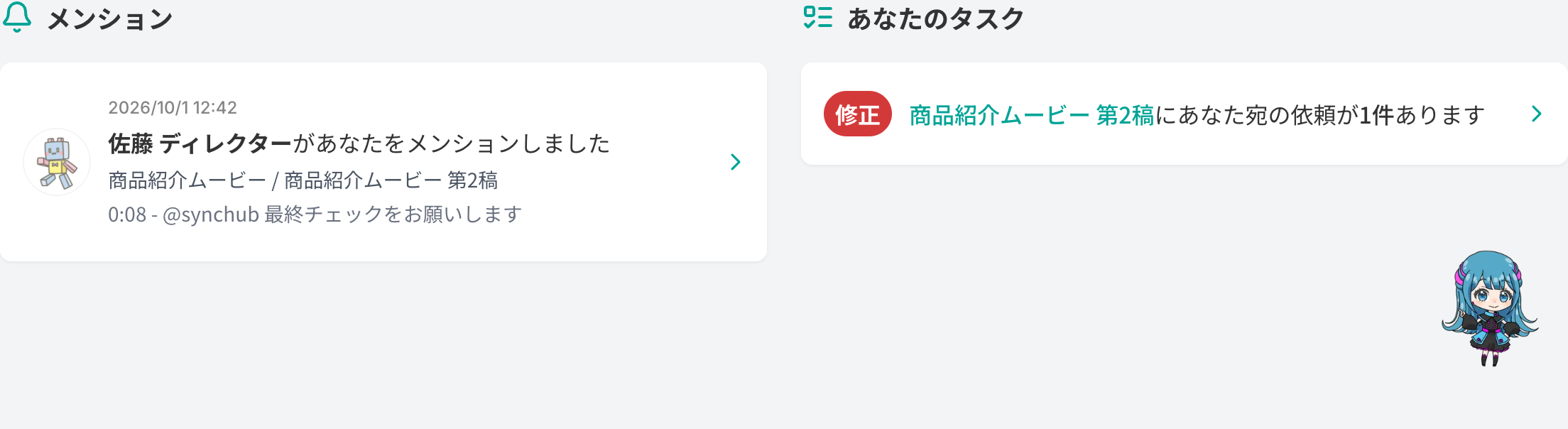
- メンション … 誰が、どの動画の何秒で呼んだかが出ます。押すとその場面が開きます
- あなたのタスク … 「修正」はあなたが担当の修正依頼、「確認」はあなたのコメントが修正済みになり、確認を待っているものです
3. お知らせを見る
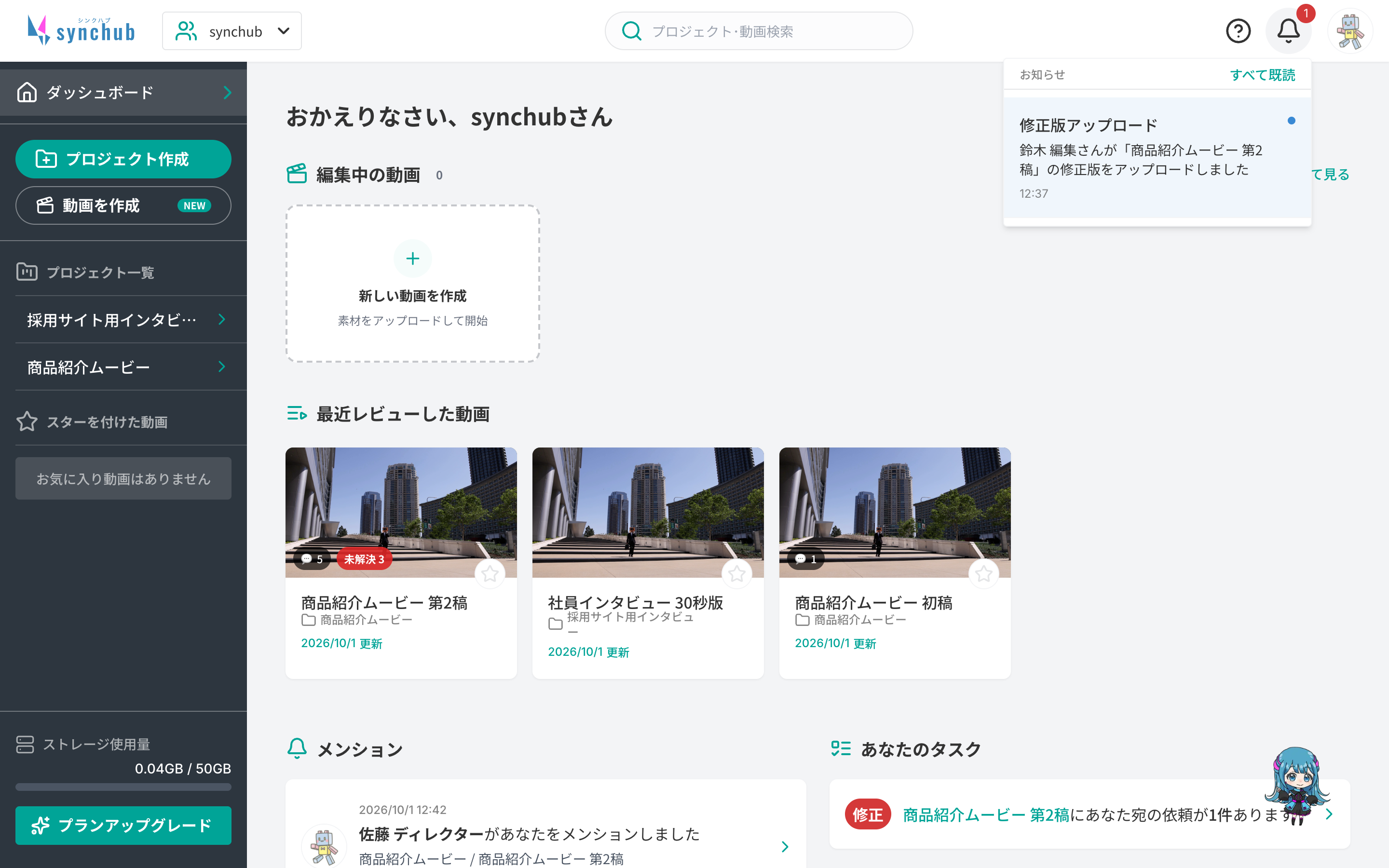
右上のベルを押すと、お知らせが開きます。修正版の追加やメンバーの追加などが届きます。まだ読んでいないお知らせがあると、ベルに数字が付きます。「すべて既読」でまとめて既読にできます。
4. 探す
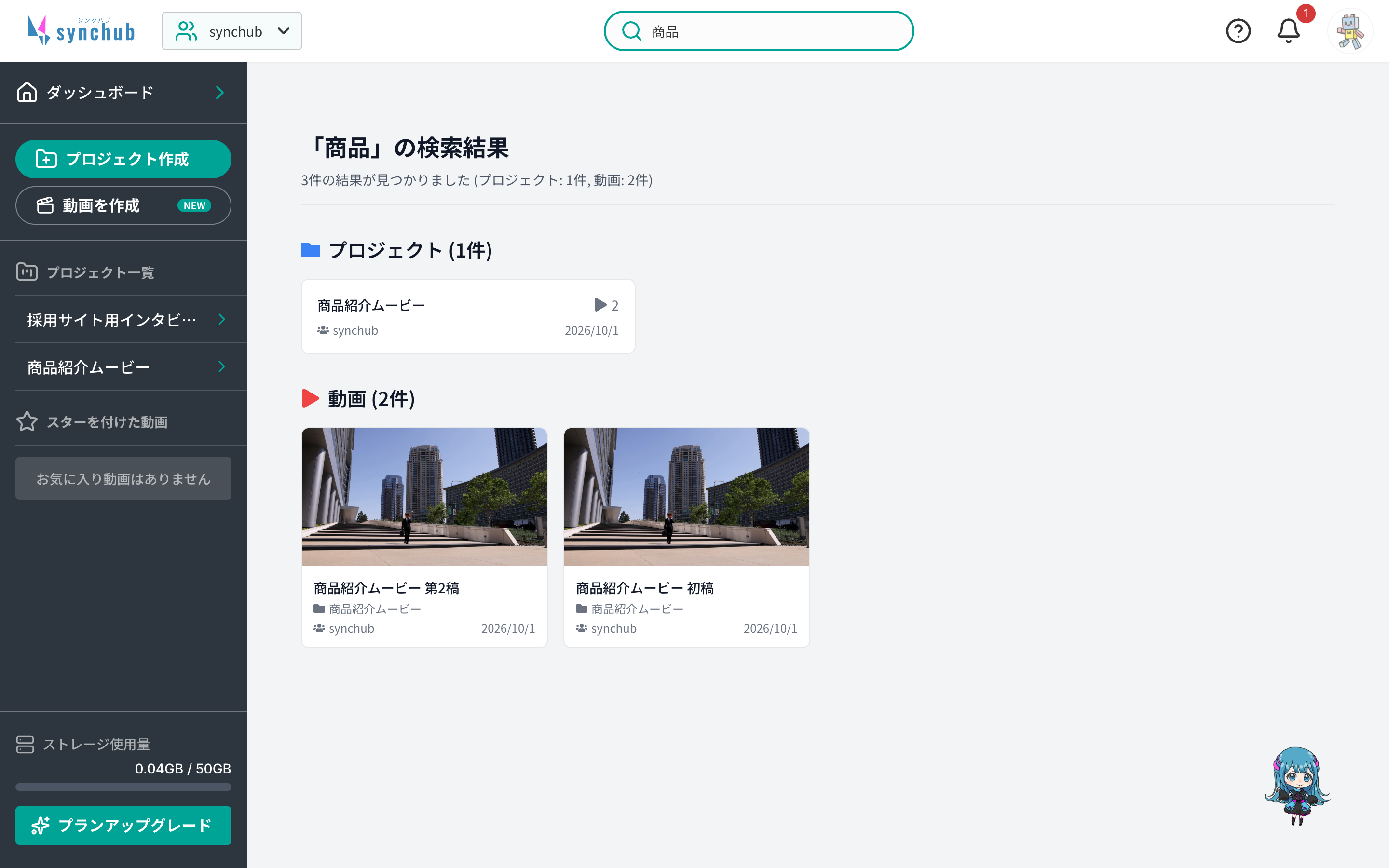
上の「プロジェクト・動画検索」に言葉を入れて Enter を押すと、プロジェクトと動画をまとめて探せます。
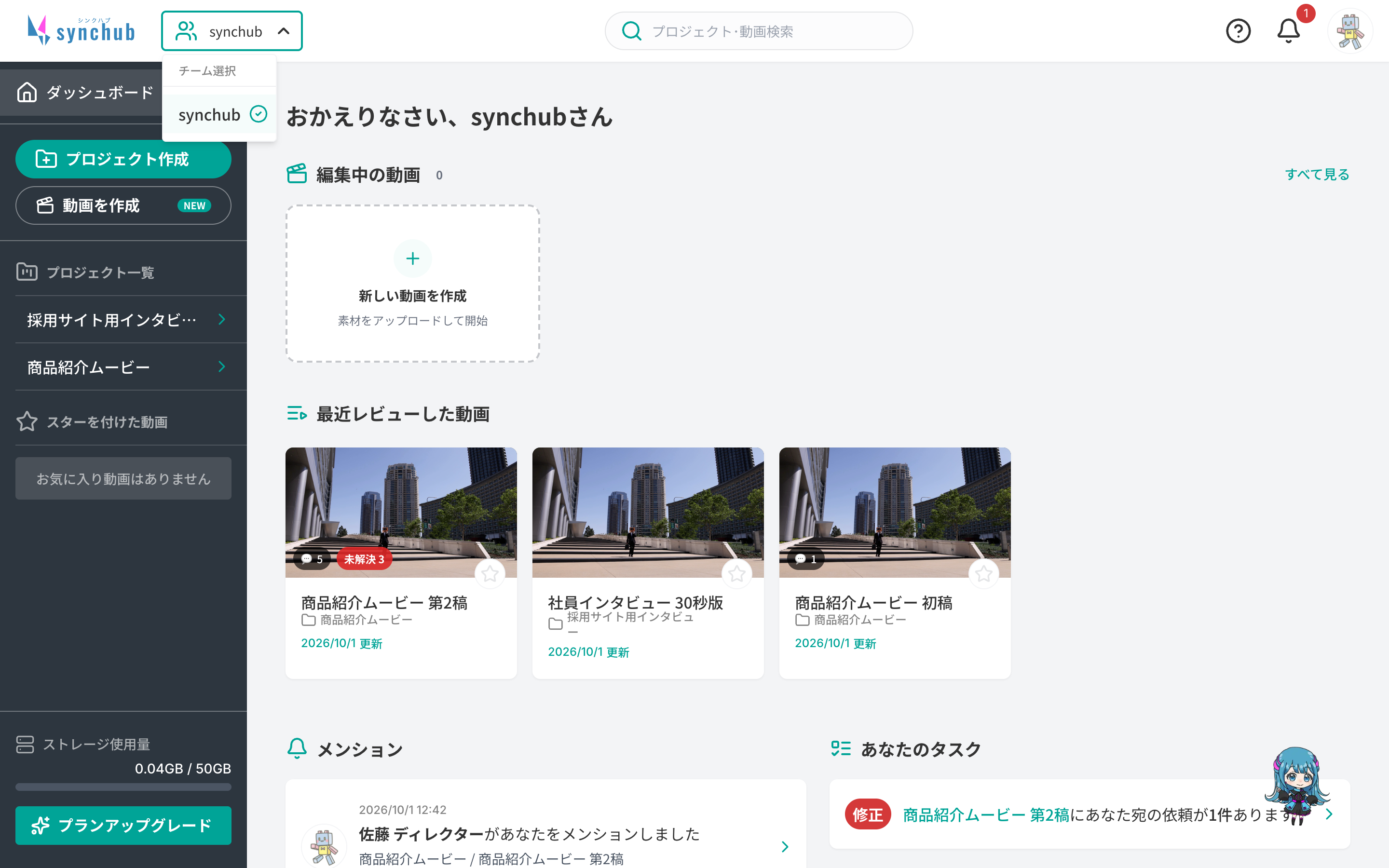
5. チームを切り替える
複数のチームに入っている場合は、左上のチーム名を押して切り替えます。プロジェクトや動画は、選んでいるチームのものだけが表示されます。
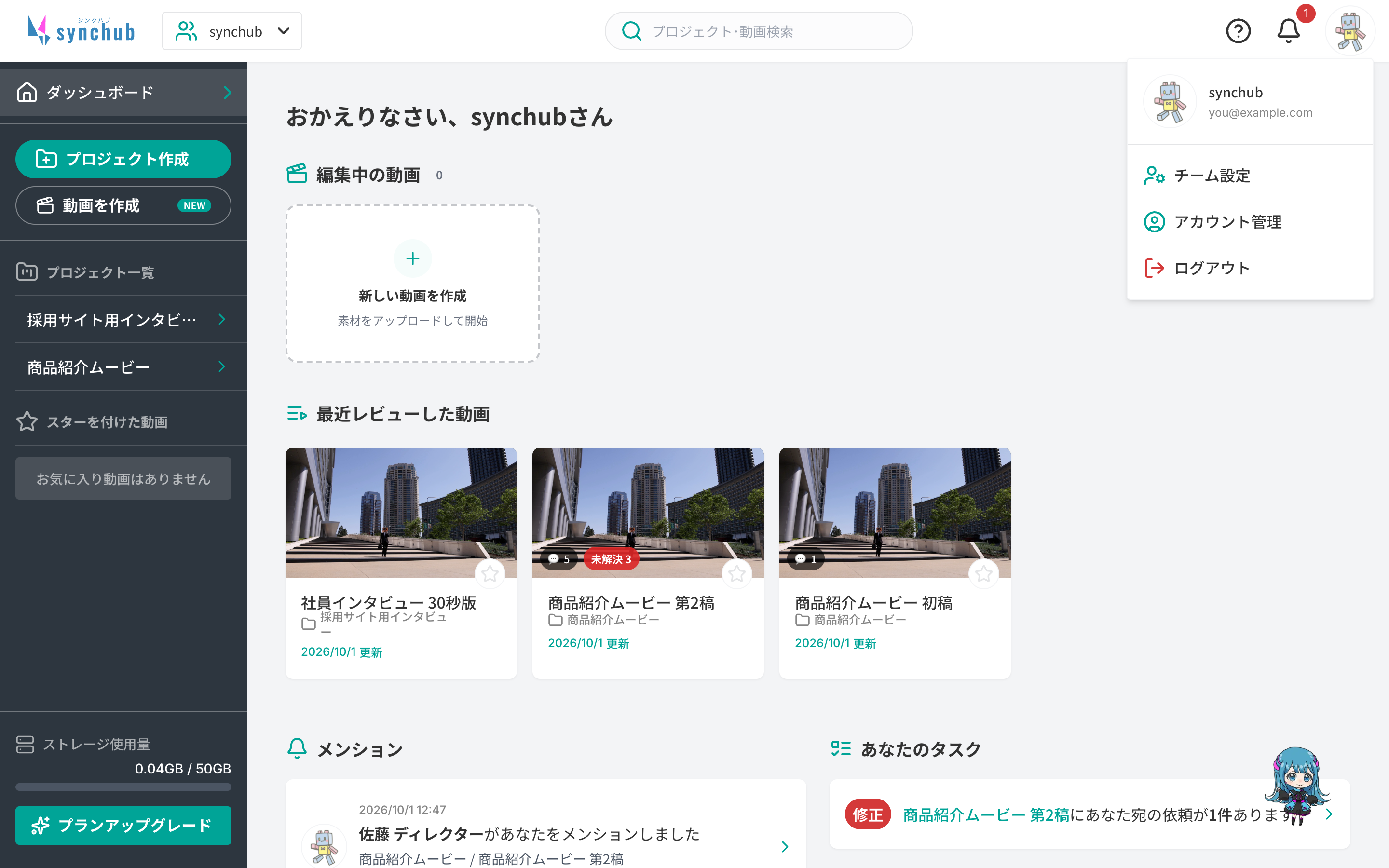
6. アカウントのメニュー
右上のアバターを押すと、「チーム設定」「アカウント管理」「ログアウト」が出ます。
右上の「?」を押すと、このマニュアル(FAQ)が開きます。