レビュー画面の見方
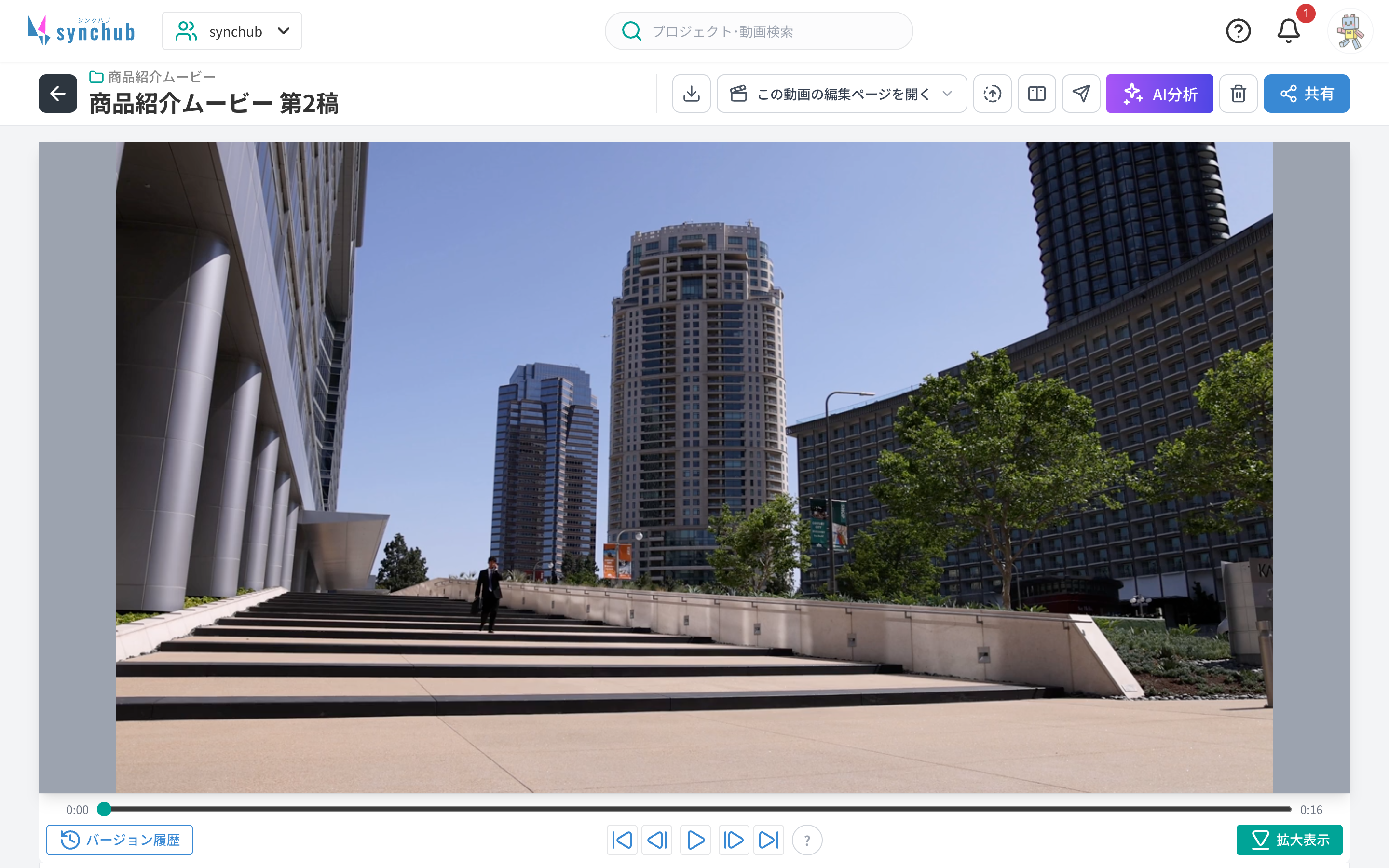
動画を開くと出るのがレビュー画面です。動画を再生しながらコメントを付け、修正のやりとりをする、synchub の中心の画面です。
目次
1. 画面の見方
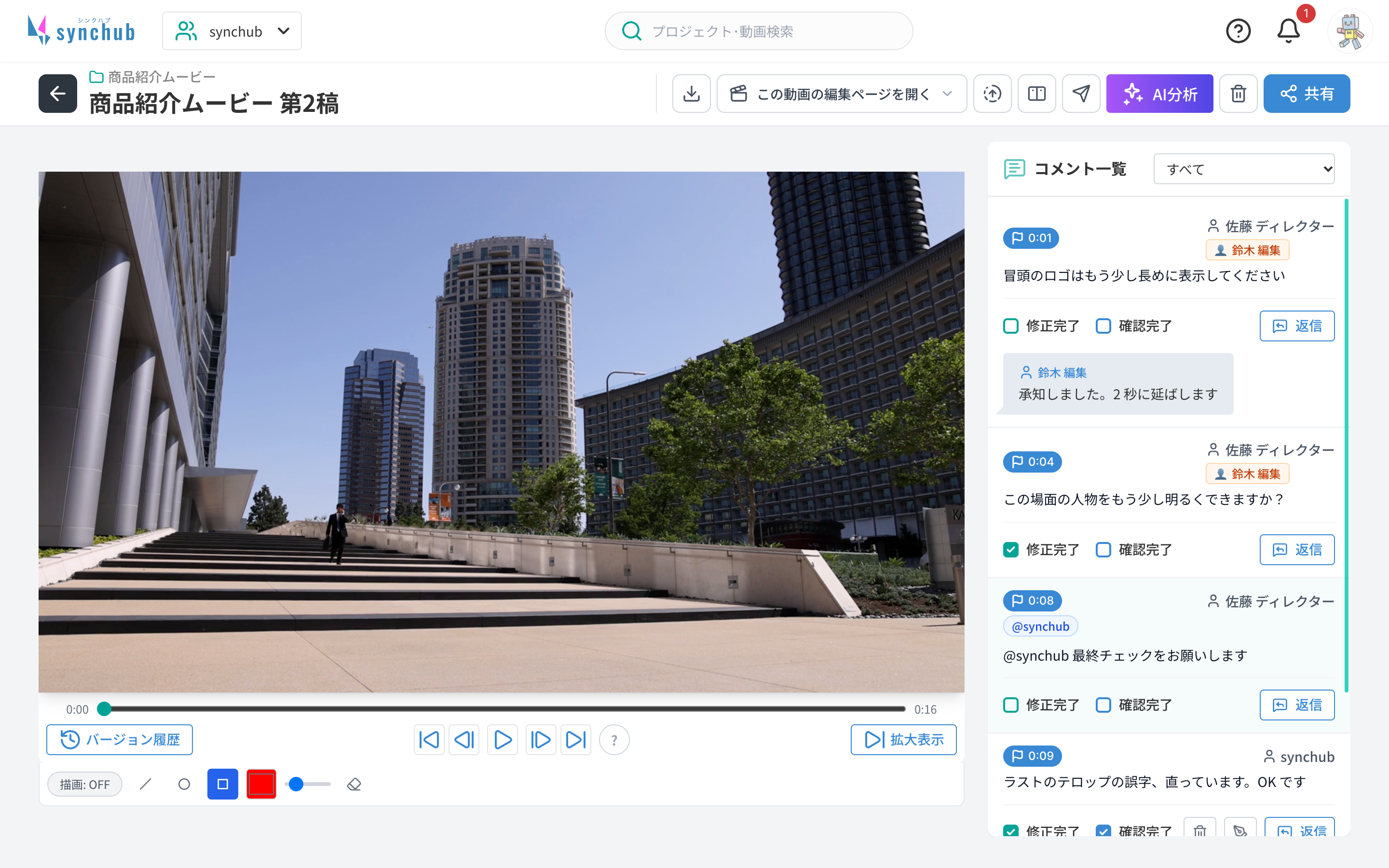
場所 | あるもの |
|---|---|
上 | 動画の名前と、操作のボタン |
左 | 動画のプレーヤー、再生の操作、描画のツール |
右 | コメント一覧 |
2. 上のボタン
左から順に次のボタンが並びます。
ボタン | できること |
|---|---|
ダウンロード | 動画をダウンロードします |
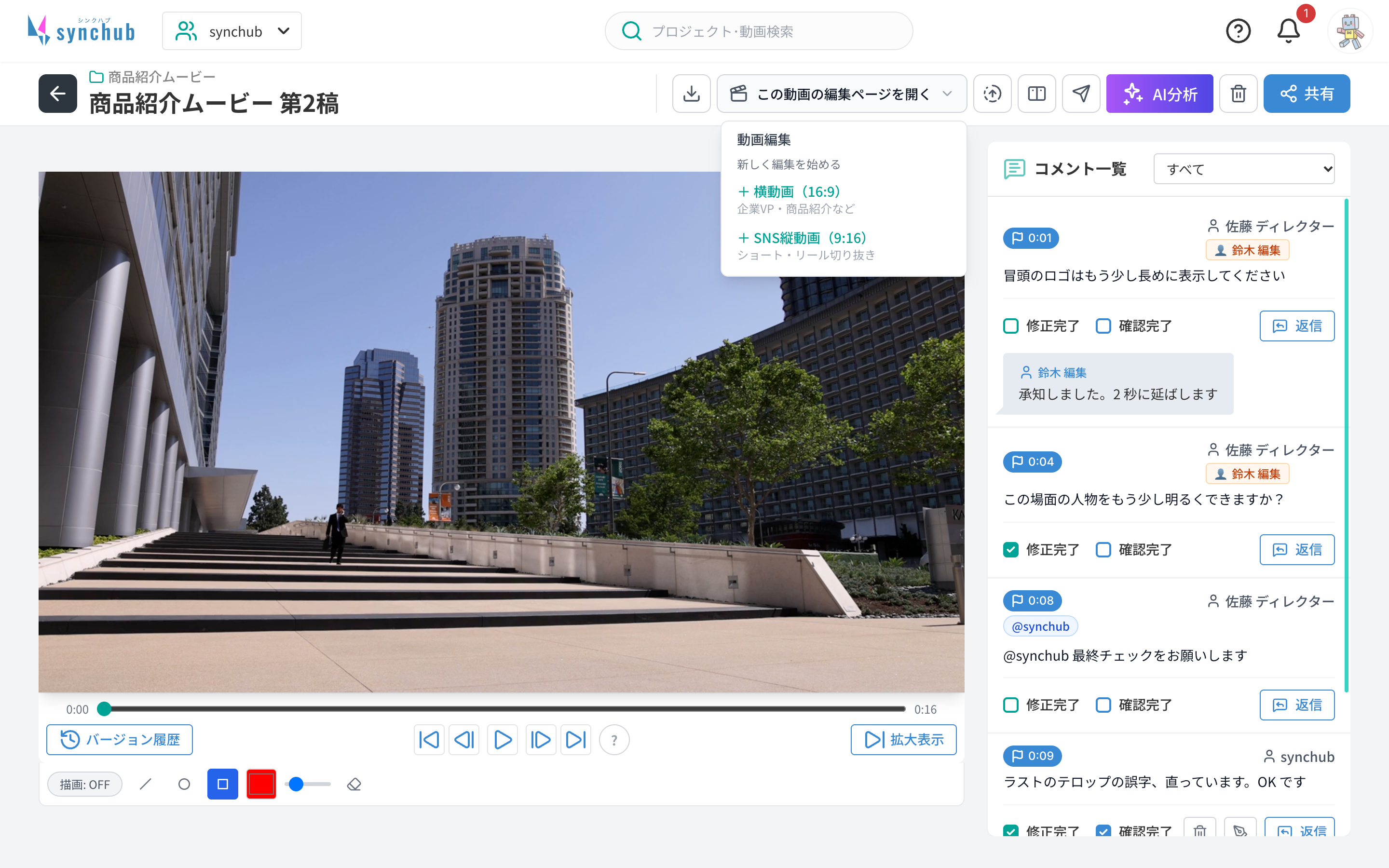
この動画の編集ページを開く | この動画を素材にして、synchub の中で編集を始めます |
修正版をアップロード | 新しい版の動画を追加します |
修正版と並べて比較する | 前の版と並べて再生します |
YouTube・TikTokに公開 | 動画を投稿します |
AI分析 | AI が動画をチェックして改善点を提案します |
ゴミ箱に移動 | 動画をゴミ箱に移します |
共有 | チームの外の方に見てもらうリンクを作ります |
「この動画の編集ページを開く」を押すと、「横動画(16:9)」「SNS縦動画(9:16)」から始め方を選べます。
3. 再生する
プレーヤーの下のボタンで、最初に戻る・5 秒戻る・再生/一時停止・5 秒進む・最後まで進む、ができます。シークバーを動かすと、好きな位置へ移れます。
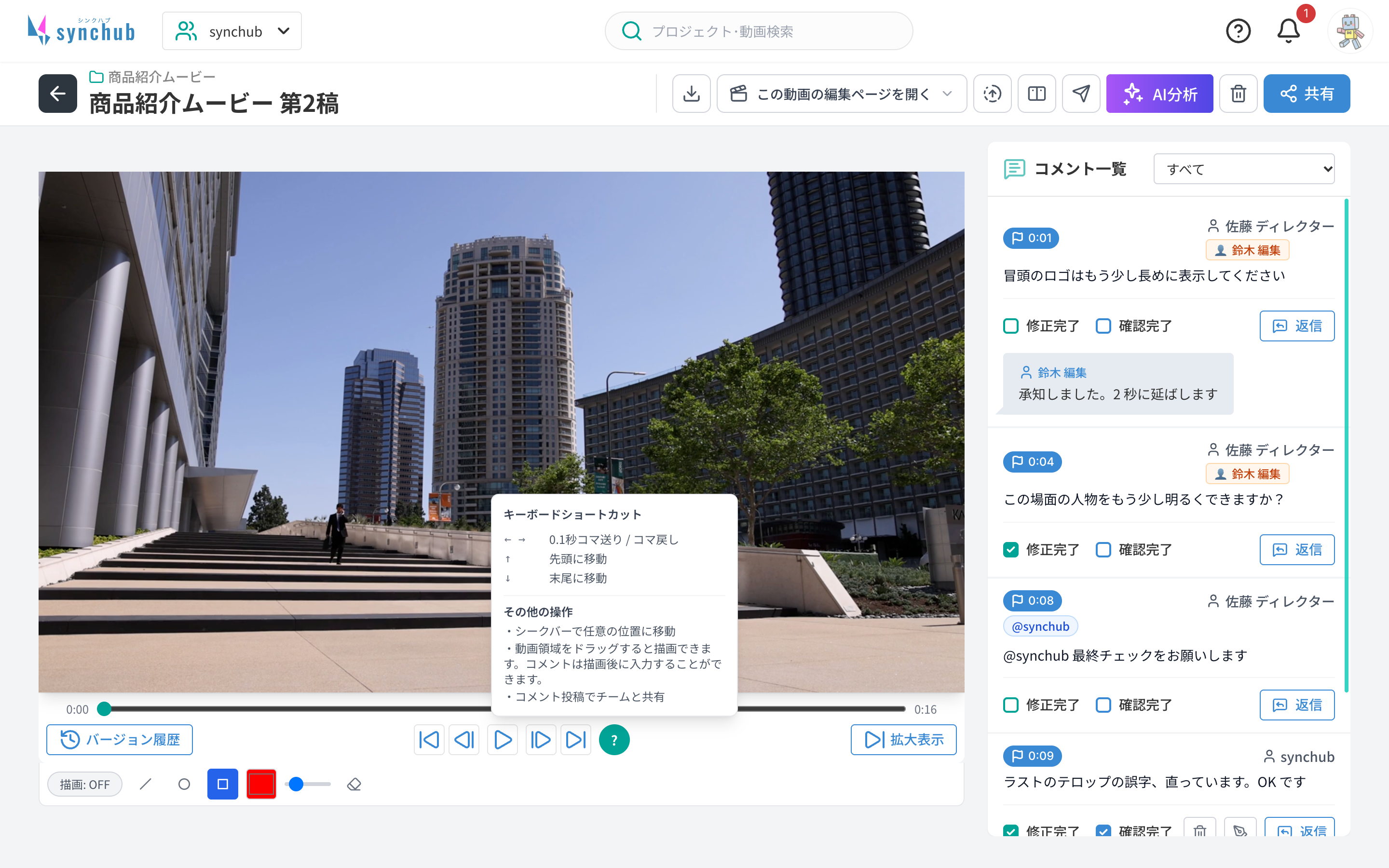
キーボードでも操作できます。
キー | 操作 |
|---|---|
← / → | 0.1 秒戻す / 進める |
↑ | 先頭へ |
↓ | 末尾へ |
「?」を押すと、この一覧が出ます。
4. 前の版を見る
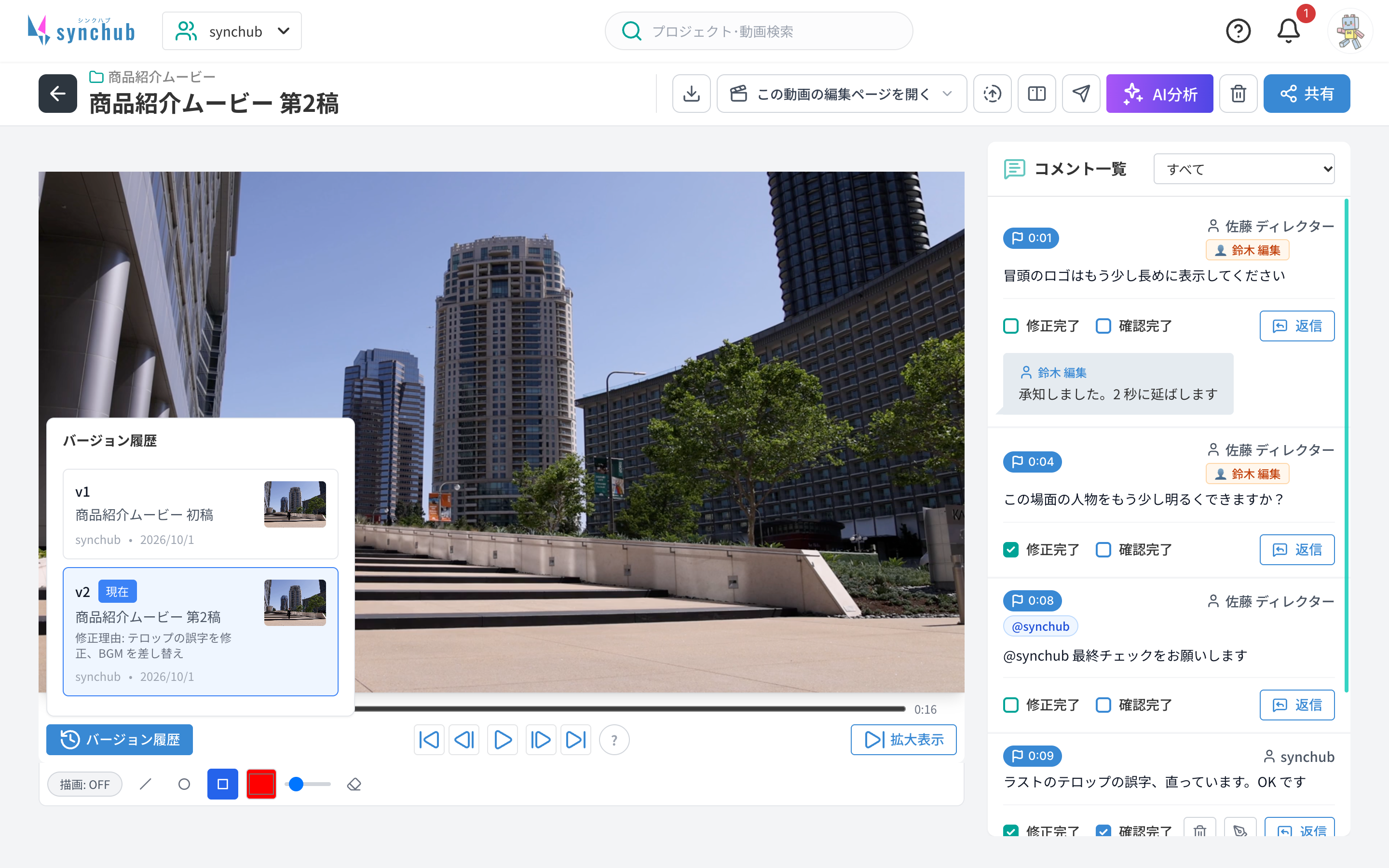
左下の「バージョン履歴」を押すと、これまでの版が並びます。押した版に切り替えて再生できます。
5. 大きく表示する
右下の「拡大表示」を押すと、動画が大きくなり、コメント一覧は下に移ります。もう一度押すと元に戻ります。
6. コメントを見る
右のコメント一覧には、何秒の場面へのコメントかと、書いた人、担当者が出ます。コメントを押すと、その場面に移り、描いた図形があれば動画の上に出ます。
コメントの書き方は コメント・返信・メンション・担当者、対応状況の付け方は コメントの対応状況を管理する を見てください。