マニュアル詳細
動画のゲスト共有と有効期限の設定マニュアル
作成日: 2026年1月15日更新日: 2026年10月22日
閲覧数: 11synchubでは、アカウントを持っていない外部のクライアントや制作パートナーに対して、動画を期限付きで共有できます。共有リンクを発行するだけで、ゲストはアカウント登録なしに動画を閲覧・コメントできます。
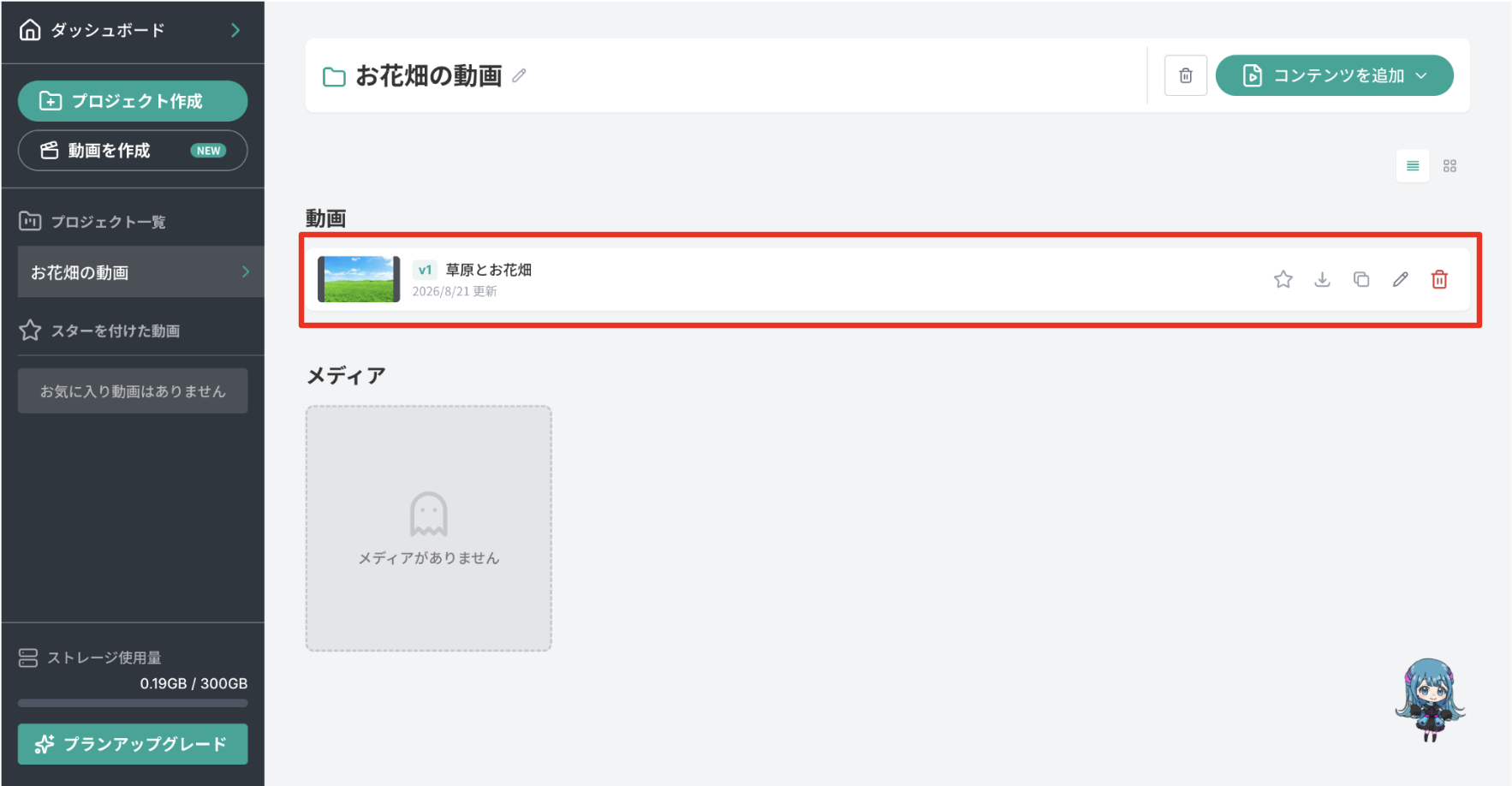
ステップ1:動画詳細ページを開く
共有したい動画のタイトルをクリックして、動画詳細ページ(レビュー画面)を開きます。
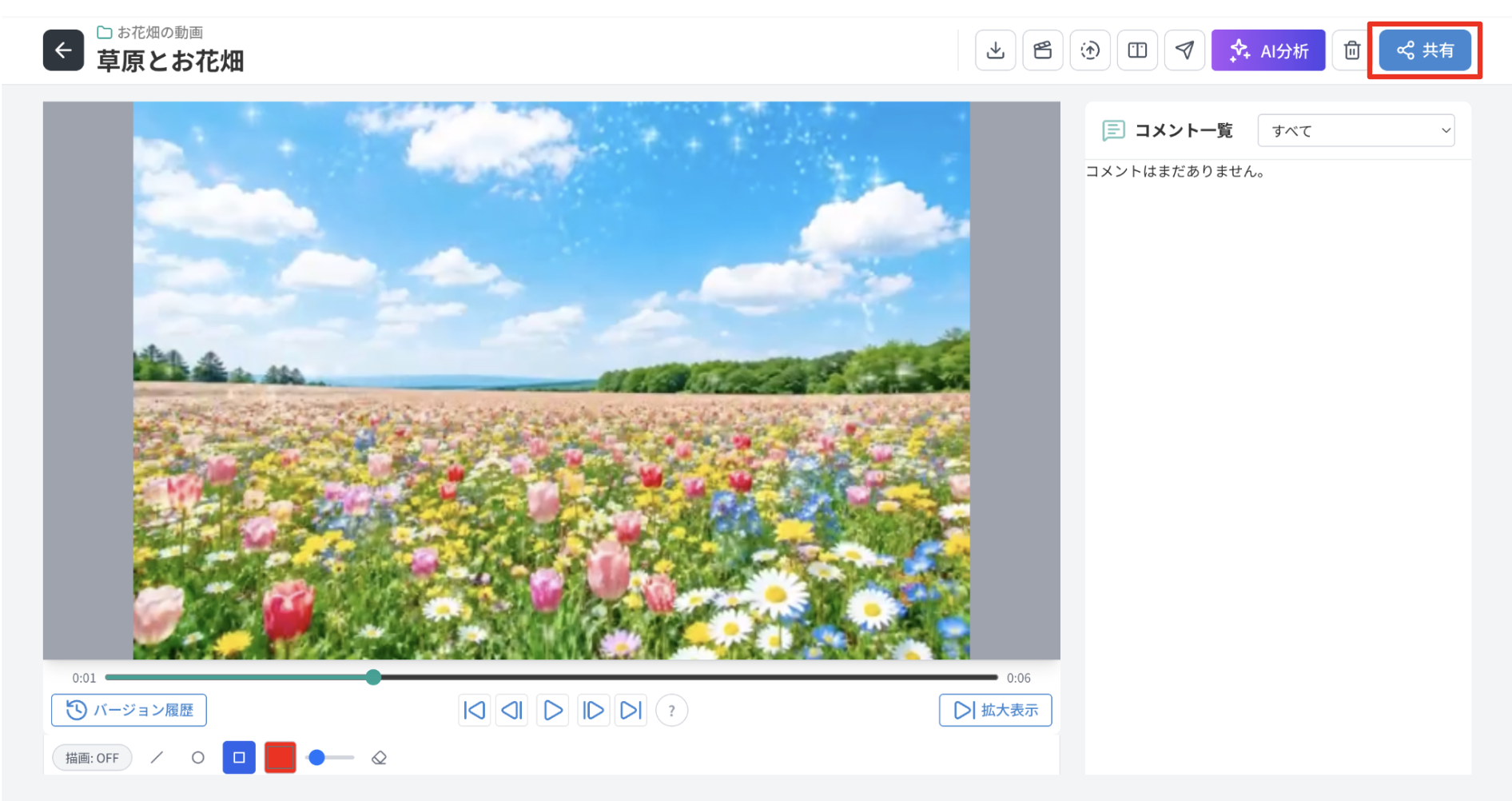
ステップ2:「共有」ボタンをクリックする
動画詳細ページのヘッダー右上にある「共有」ボタンをクリックします。「動画を共有」モーダルが開きます。
ステップ3:有効期限を選択する
モーダル内の「有効期限」プルダウンから、共有リンクを有効にしておく期間を選択します。
選択肢 | 用途の目安 |
|---|---|
1日 | 当日中のみ確認してほしい場合 |
3日 | 数日以内の短期レビュー |
7日 | 1週間以内の通常レビュー |
14日 | 2週間以内の余裕のあるレビュー |
30日 | 長期間共有したい場合 |
有効期限が過ぎると、リンクは自動的に無効になります。
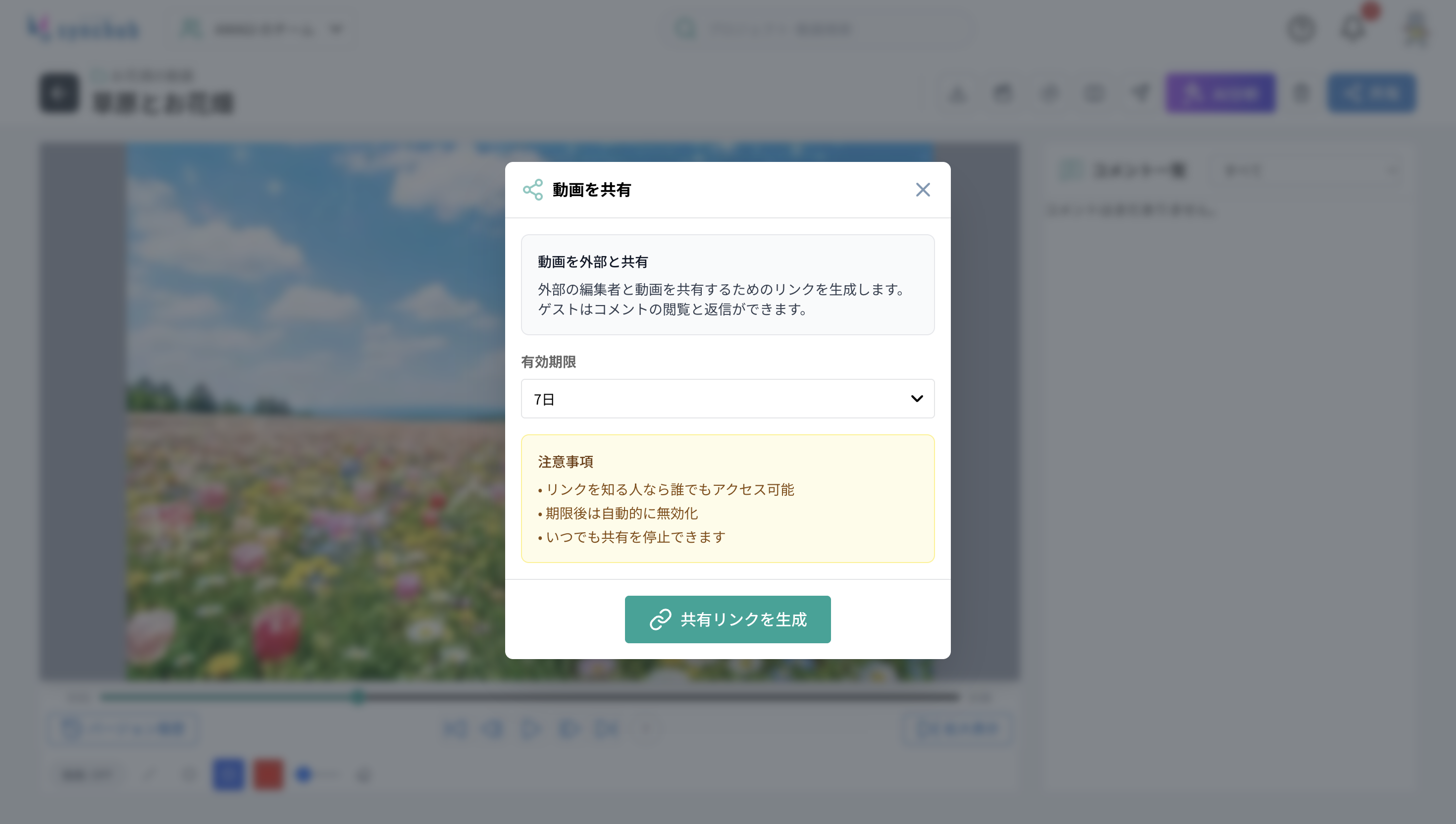
ステップ4:「共有リンクを生成」ボタンをクリックする
有効期限を選択したら、「共有リンクを生成」ボタンをクリックします。
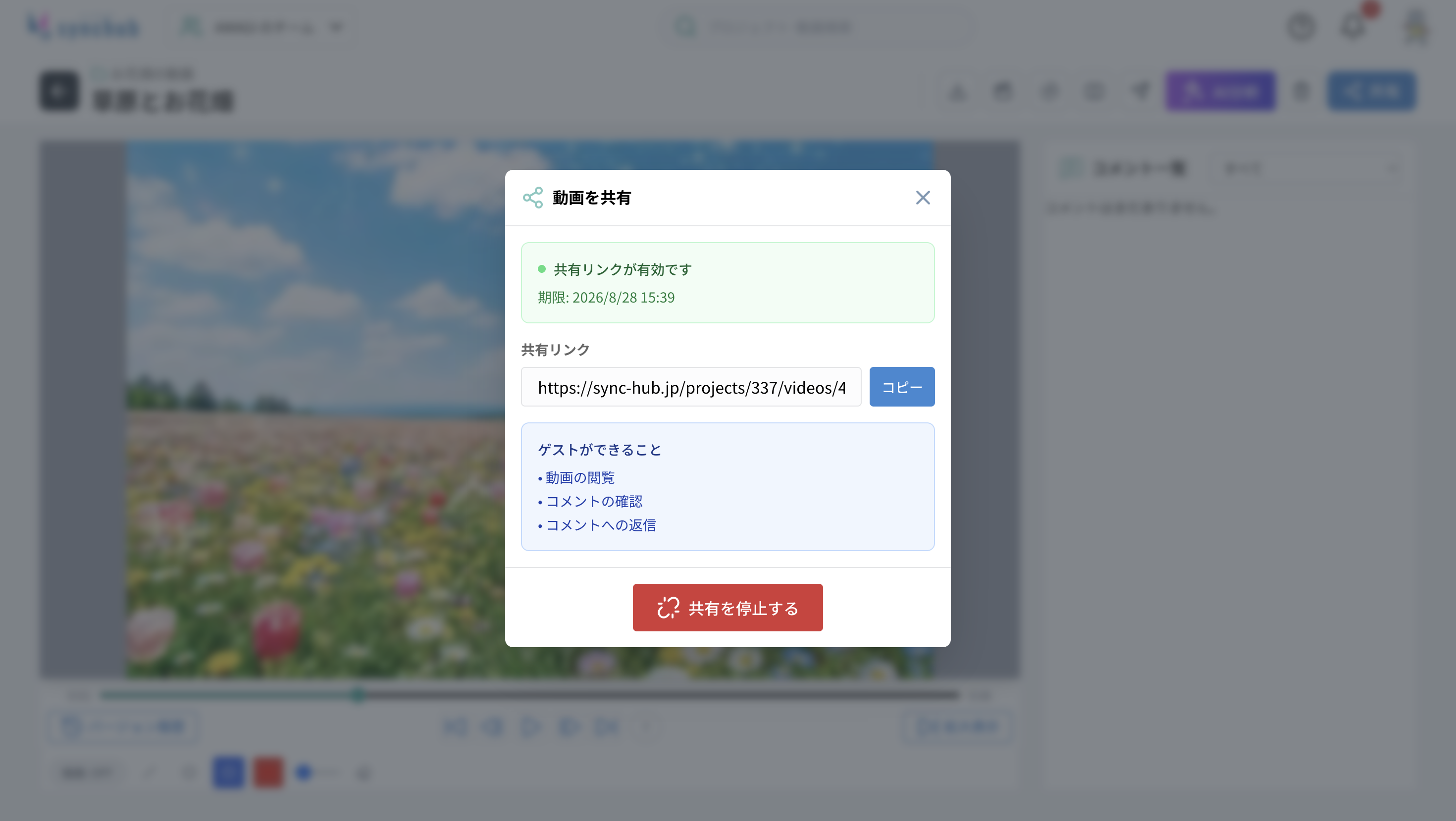
ステップ5:URLをコピーしてゲストに送付する
リンクが生成されると、モーダルの表示が切り替わります。
- 「共有リンクが有効です」 の緑色バナーと有効期限(日時)が表示されます
- 「共有リンク」フィールドにURLが表示されます
- 「コピー」ボタンをクリックしてURLをコピーし、メールやチャットでゲストに送付してください
ゲストが受け取ったリンクでできること
ゲストがURLを開くと、以下の操作ができます。
- 動画の閲覧(再生・一時停止・シーク)
- コメントの確認
- コメントへの返信・投稿
- 描画ツールを使ったフィードバック(図形を添えたコメント)
- バージョン履歴の確認と切り替え
- 修正版動画のアップロード
ステップ6:共有を停止する
共有リンクを無効にしたい場合は、再度「共有」ボタンからモーダルを開き、「共有を停止する」ボタンをクリックします。停止するとリンクは即時無効になります。
注意事項
- 共有リンクはURLを知っている人であれば誰でもアクセス可能です。URLの取り扱いにご注意ください
- 有効期限内であっても「共有を停止する」からいつでも手動で無効化できます
- ゴミ箱に移動した動画のリンクも自動的に無効になります