マニュアル詳細
プロジェクトを作る・管理する
作成日: 2026年10月8日更新日: 2026年10月8日
閲覧数: 2目次
1. プロジェクトを作る
- 左のメニューの「プロジェクト作成」を押します
- 「プロジェクト名」を入れます(例:Web サイトリニューアル)
- 「プロジェクト作成」を押します
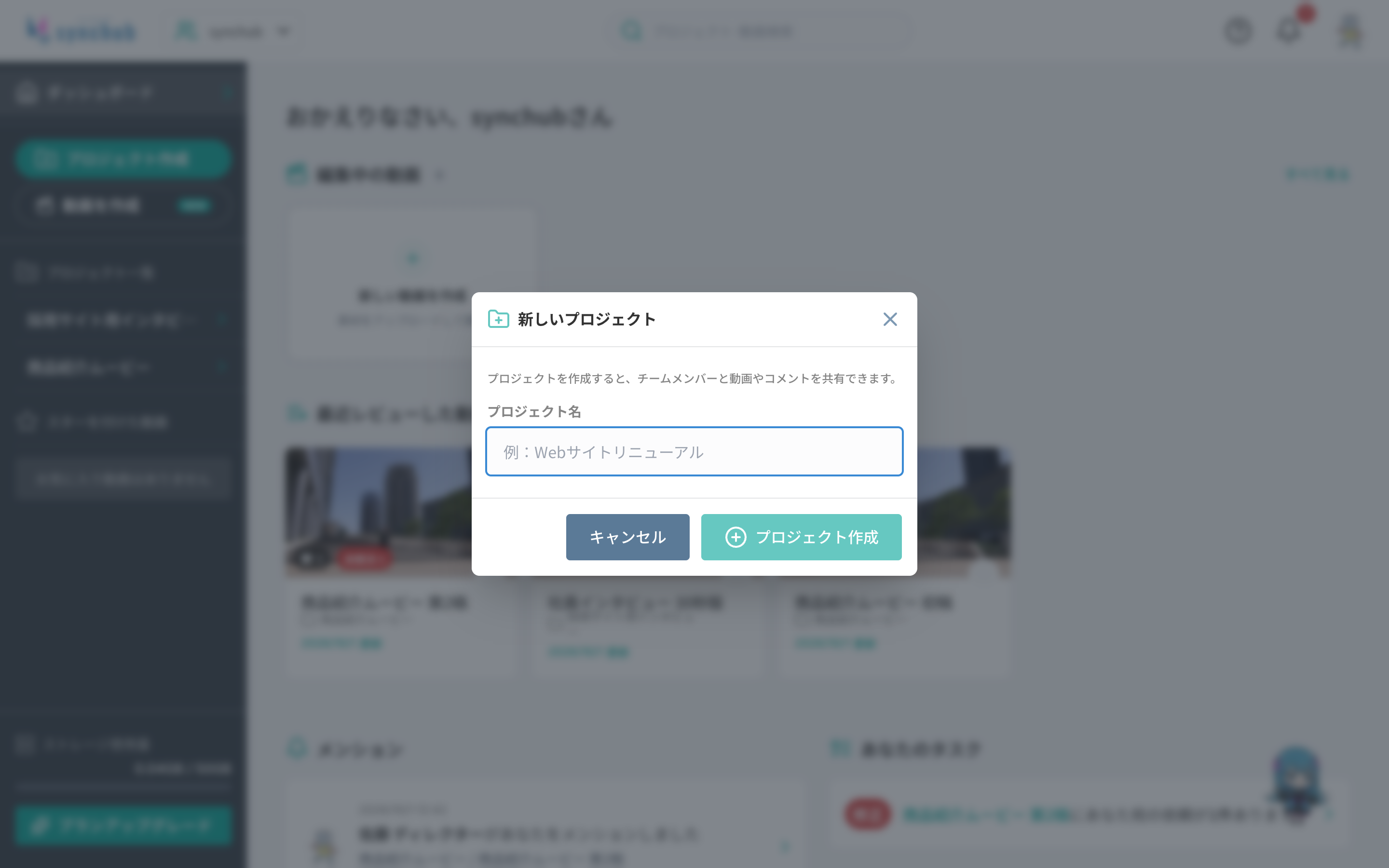
名前は「日付+お客さま名+案件名」のように決めておくと、数が増えても探しやすくなります。
2. プロジェクトを開く
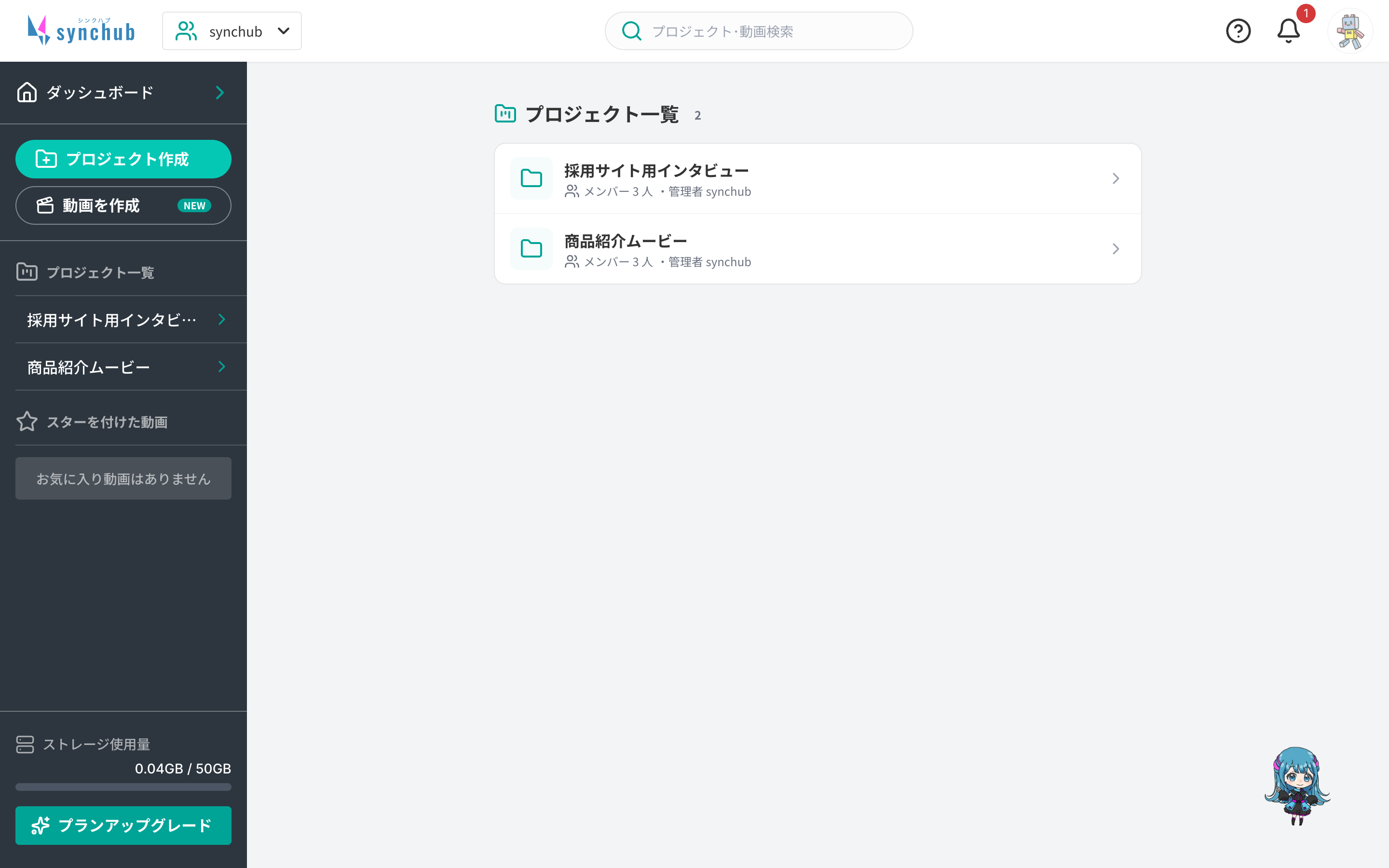
左のメニューの「プロジェクト一覧」を押すと、プロジェクトが並びます。左のメニューのプロジェクト名を押しても開けます。
3. プロジェクトの画面の見方
プロジェクトを開くと、「動画」と「メディア」(画像・PDF・Web ページ)に分かれて並びます。修正版を追加した動画は、元の動画の下に v2、v3 と並びます。
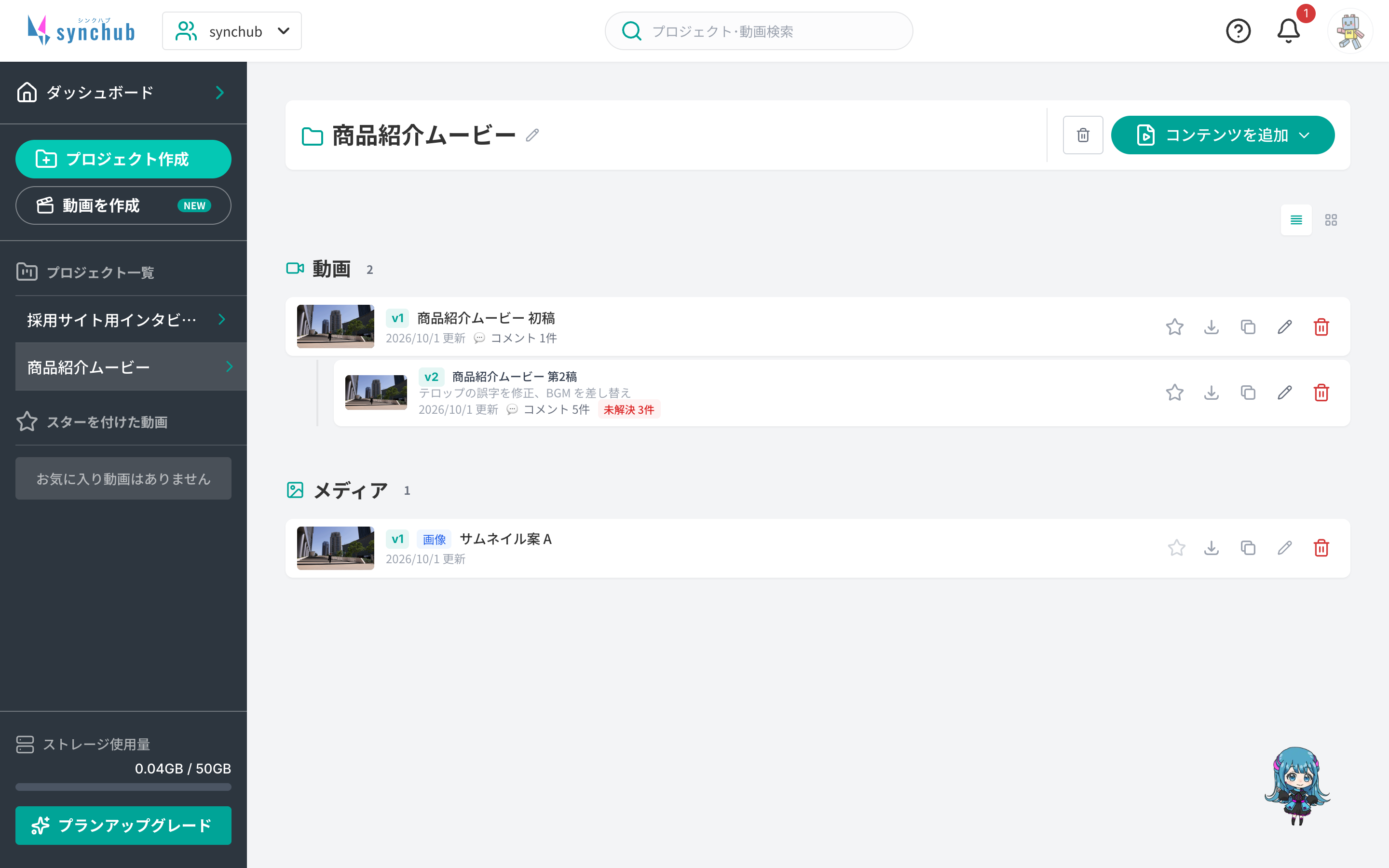
各行の右のボタンでは、次の操作ができます。
ボタン | できること |
|---|---|
☆ | スター(お気に入り)を付ける |
↓ | ダウンロードする |
□ | リンクをコピーする |
鉛筆 | 名前を変える |
ゴミ箱 | ゴミ箱に移す |
4. 表示を切り替える
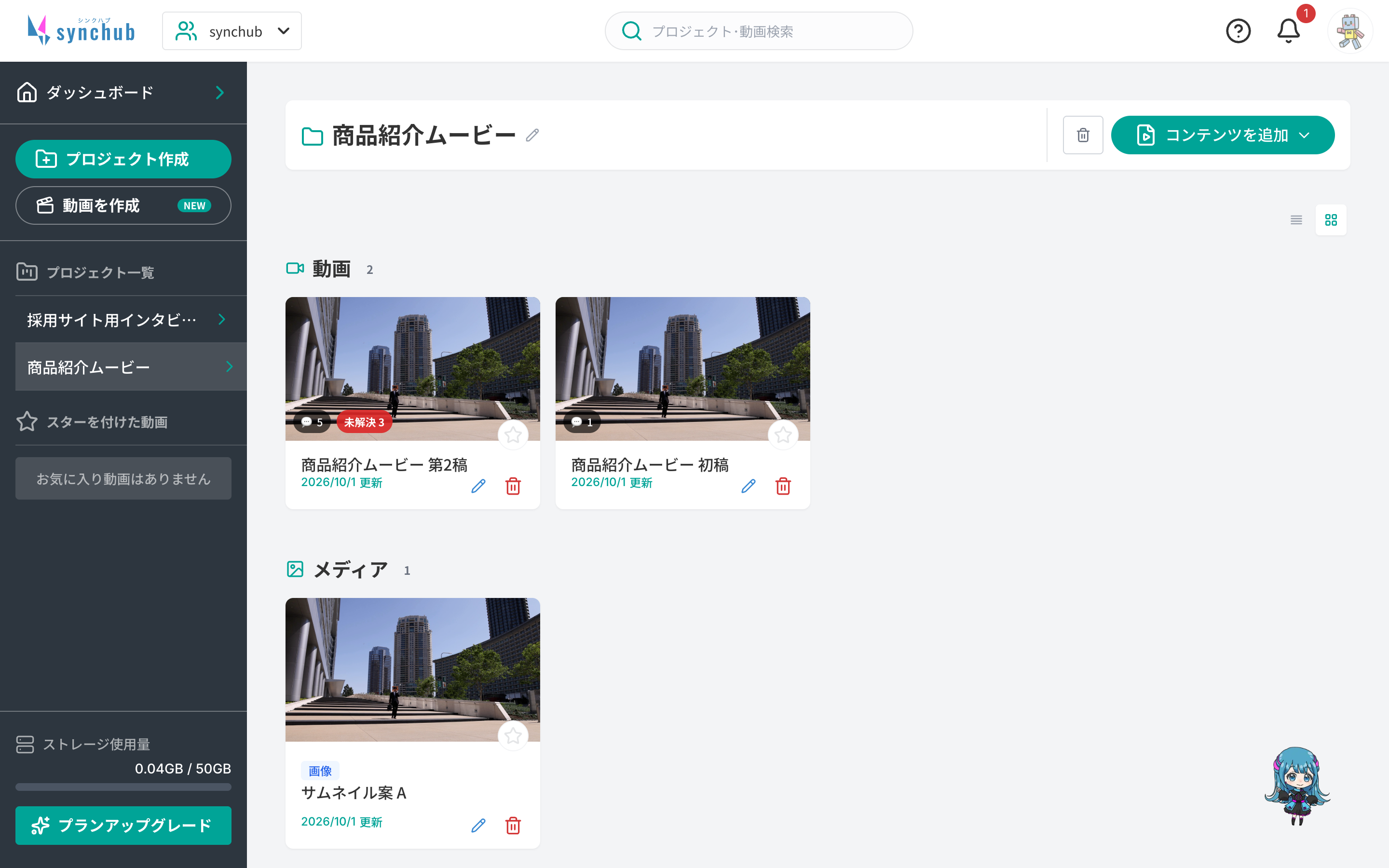
右上のボタンで、リスト表示とタイル表示(サムネイルを大きく並べる表示)を切り替えられます。
5. 名前を変える
プロジェクト名の横の鉛筆を押すと、その場で名前を変えられます。「保存」を押すと確定します。
6. プロジェクトを削除する
プロジェクト名の右のゴミ箱を押し、「削除する」を押します。
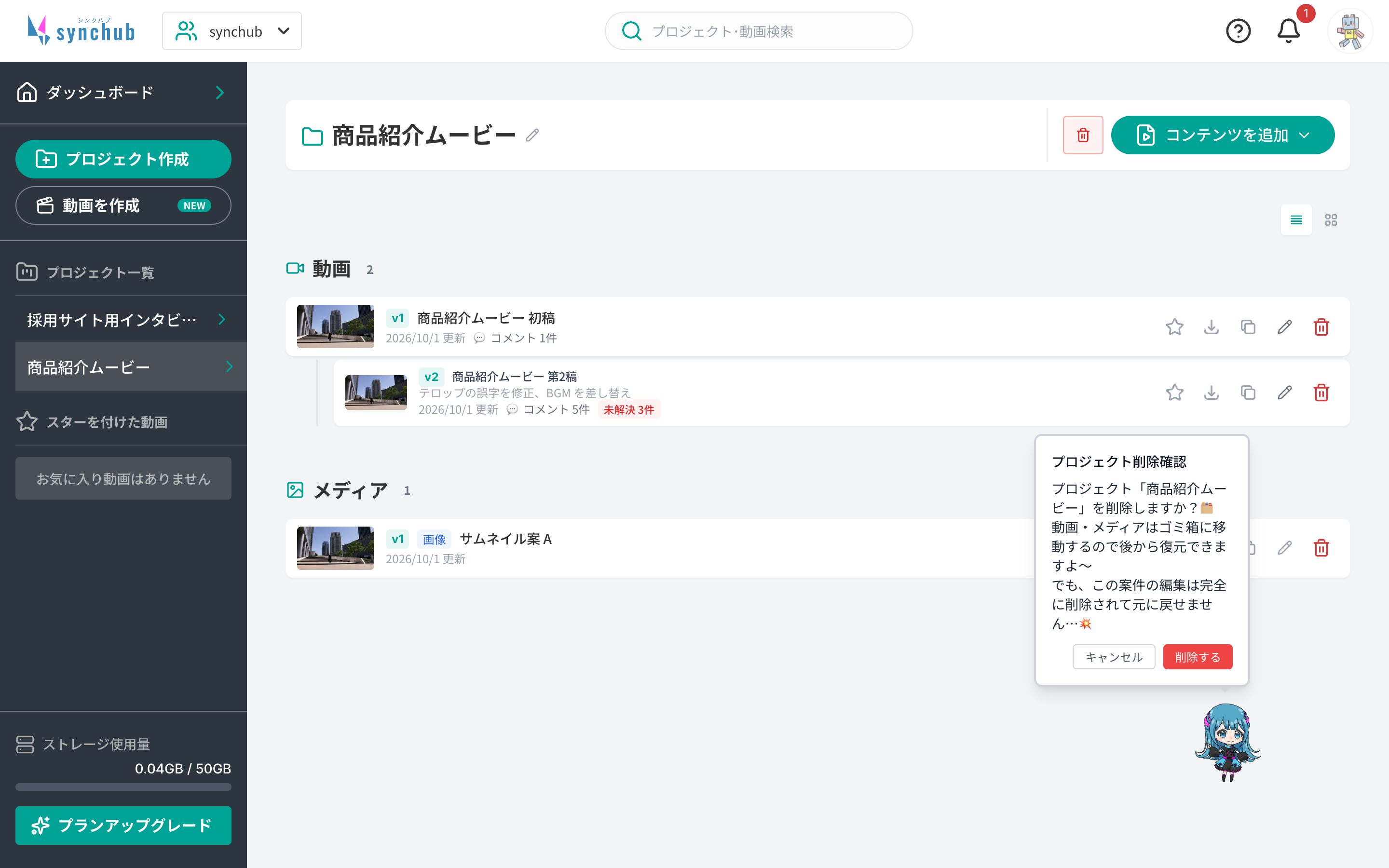
- 中の動画や画像はゴミ箱に移るので、あとから元に戻せます
- このプロジェクトの中の動画編集は、完全に削除されて元に戻せません
よくある質問
プロジェクトをほかの人にも見せたい
チームプランでは、プロジェクトごとに見られるメンバーを決められます。プロジェクトにメンバーを追加する を見てください。チームの外の方には ゲスト共有 を使います。