マニュアル詳細
コメント・返信・メンション・担当者
作成日: 2026年10月8日更新日: 2026年10月20日
閲覧数: 11動画の気になる場面に、範囲を囲んでコメントを付ける方法です。メンションで相手に知らせたり、担当者を決めたりもできます。
目次
1. 範囲を囲んでコメントする
- コメントしたい場面で動画を止めます
- 動画の上をドラッグして、気になるところを囲みます
- 出てきた入力欄にコメントを書きます
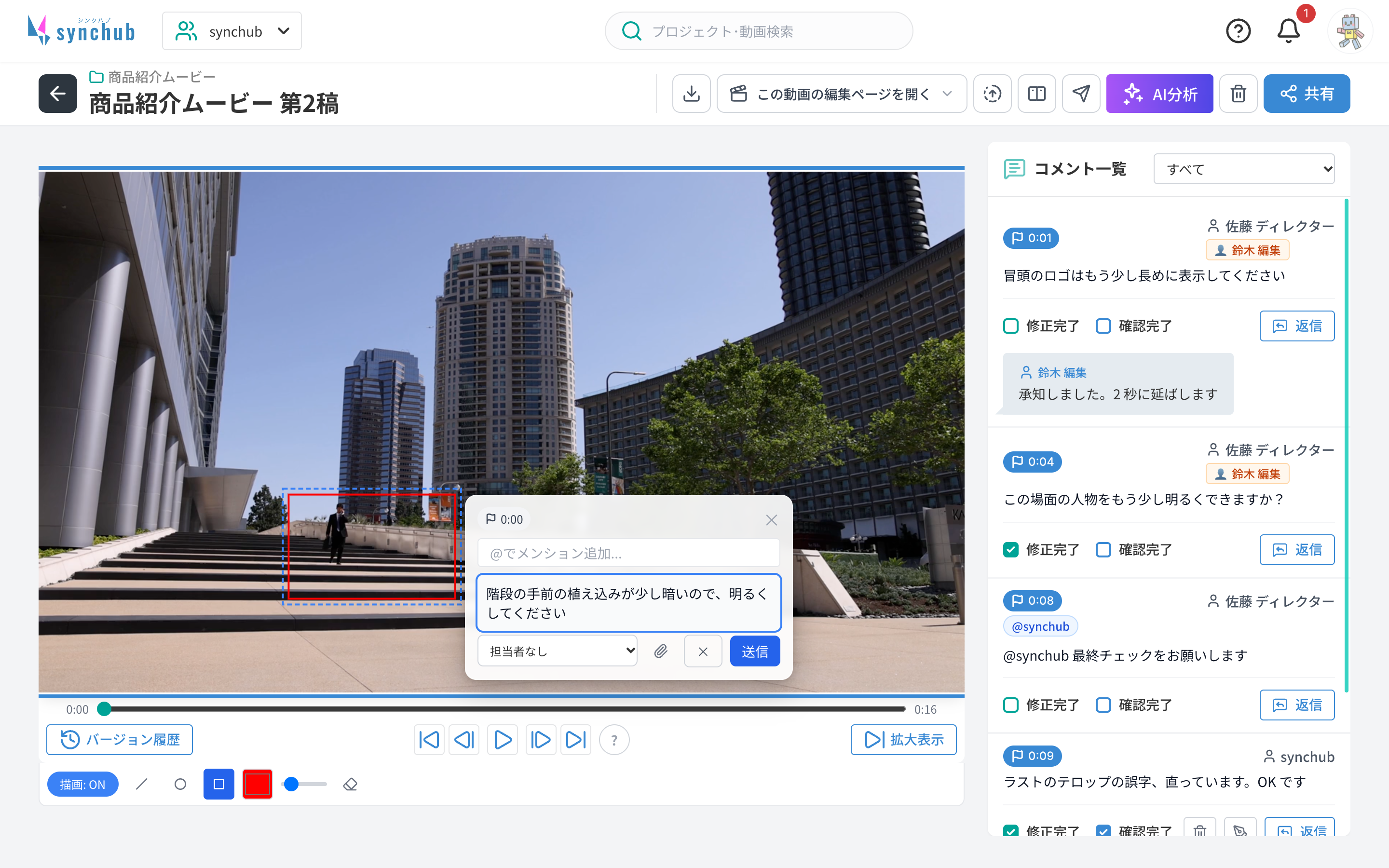
入力欄の左上には、何秒の場面へのコメントかが出ます。囲む形(線・円・四角)や色は、動画の下の描画ツールで変えられます。詳しくは 描画で指示を伝える を見てください。
2. メンションで知らせる
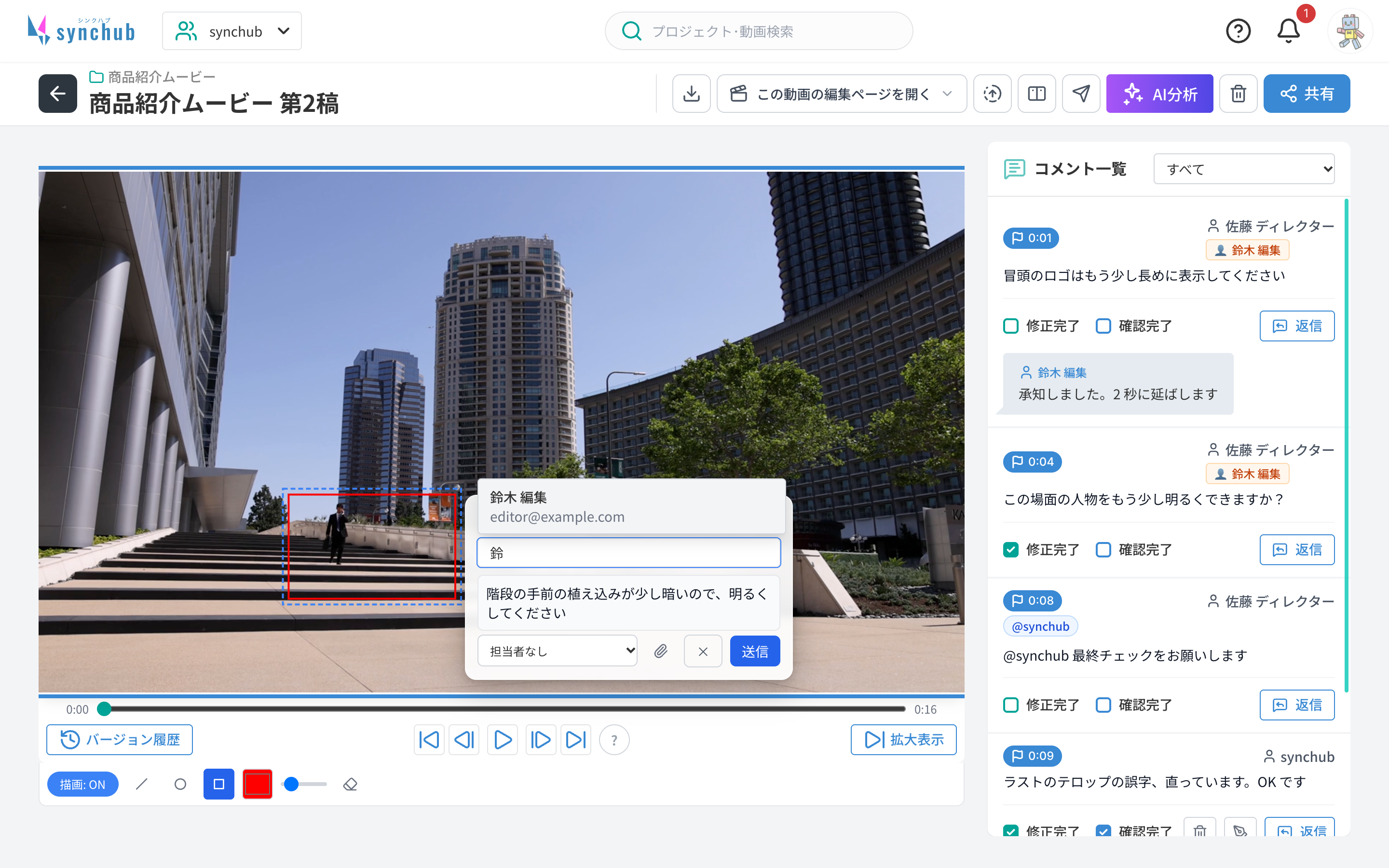
「@でメンション追加...」に名前を入れると、候補が出ます。選ぶと、その人に通知が届き、相手のダッシュボードの「メンション」にも出ます。
3. 担当者を決めて送る
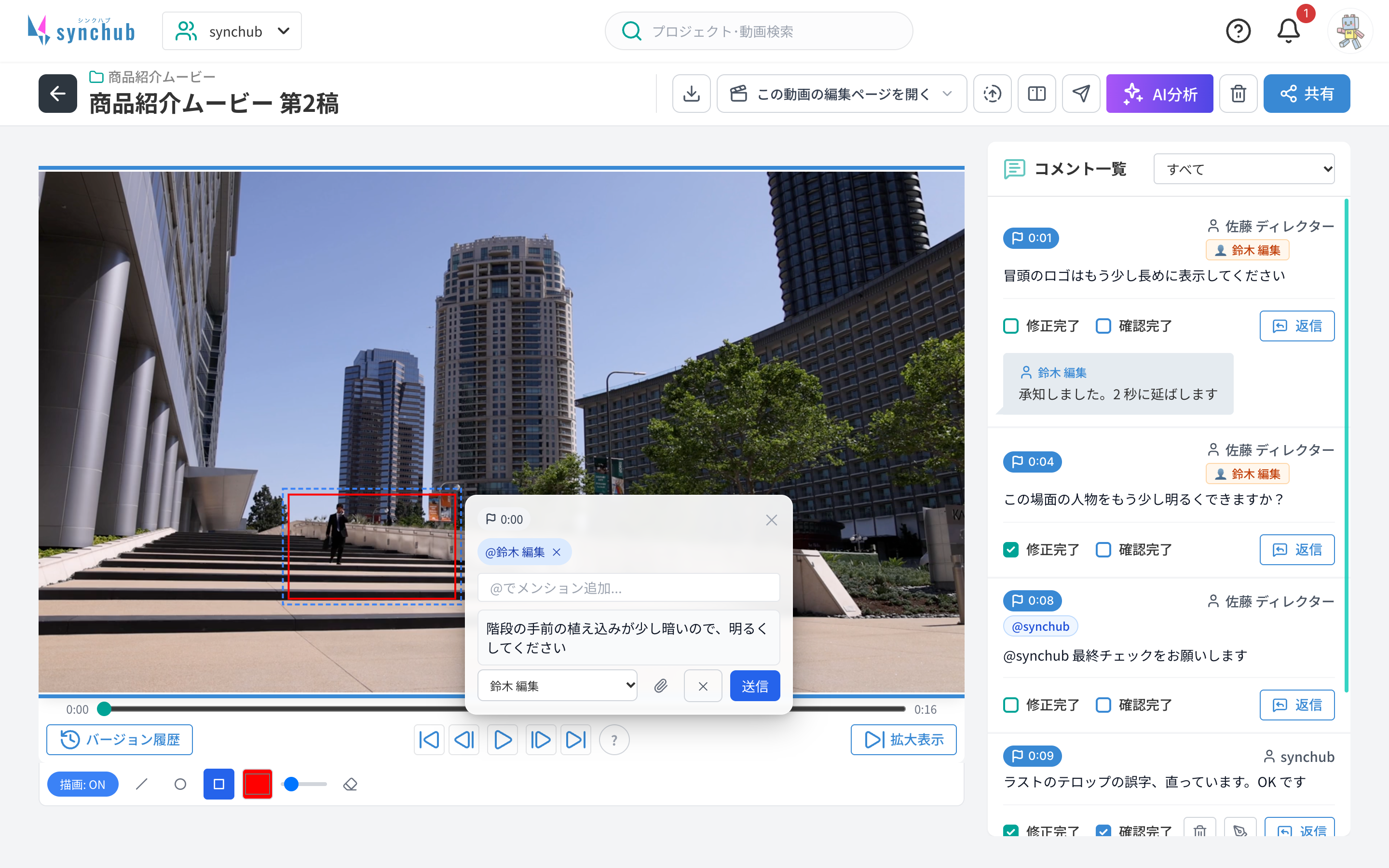
入力欄の下の「担当者なし」を押して、このコメントに対応する人を選びます。選んだ人のダッシュボードの「あなたのタスク」に「修正」として出ます。
クリップのマークを押すと、ファイルを添付できます。書けたら「送信」を押します。
4. 送ったコメントを見る
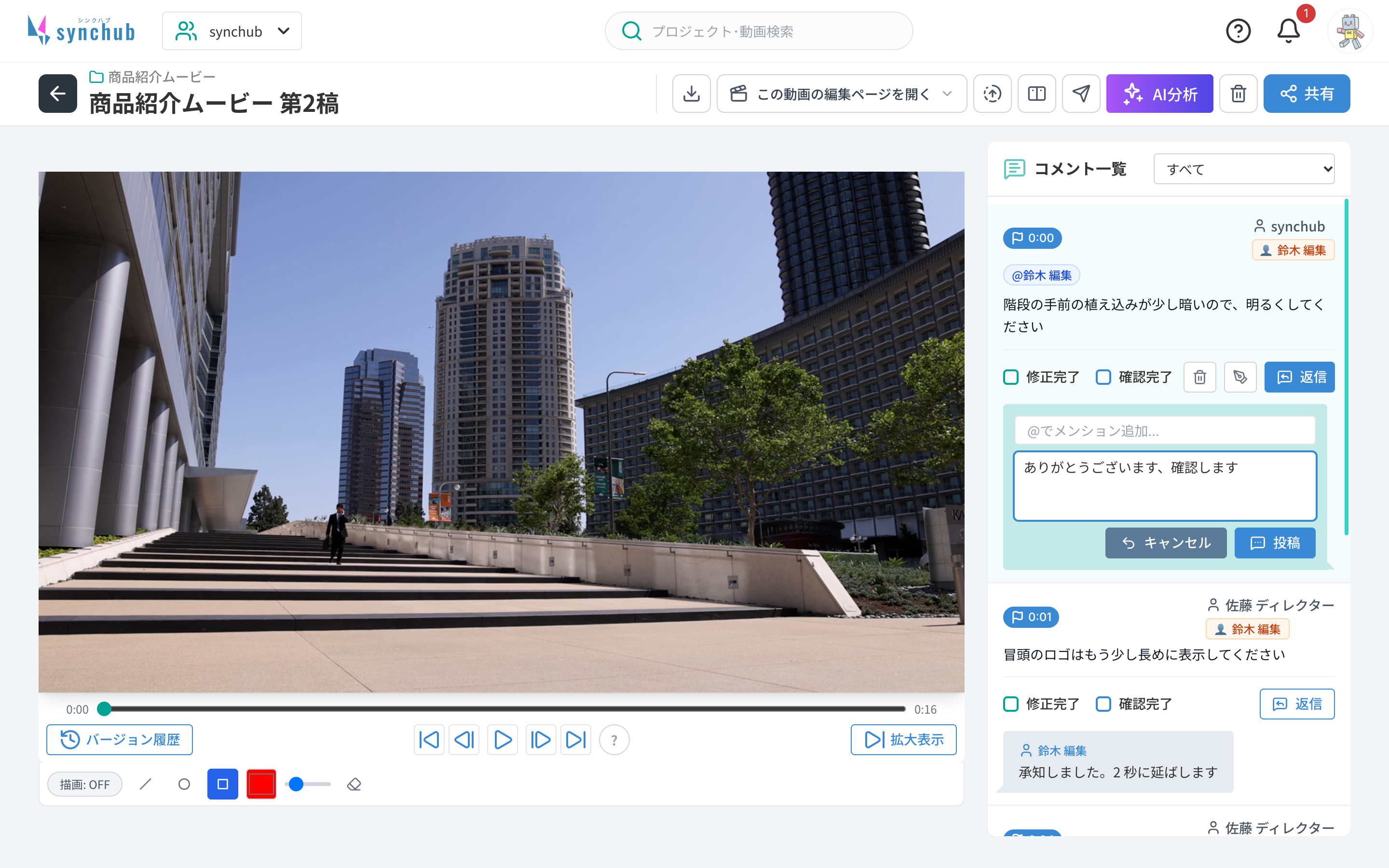
送ったコメントは右のコメント一覧に並びます。担当者はオレンジ色の名札で出ます。
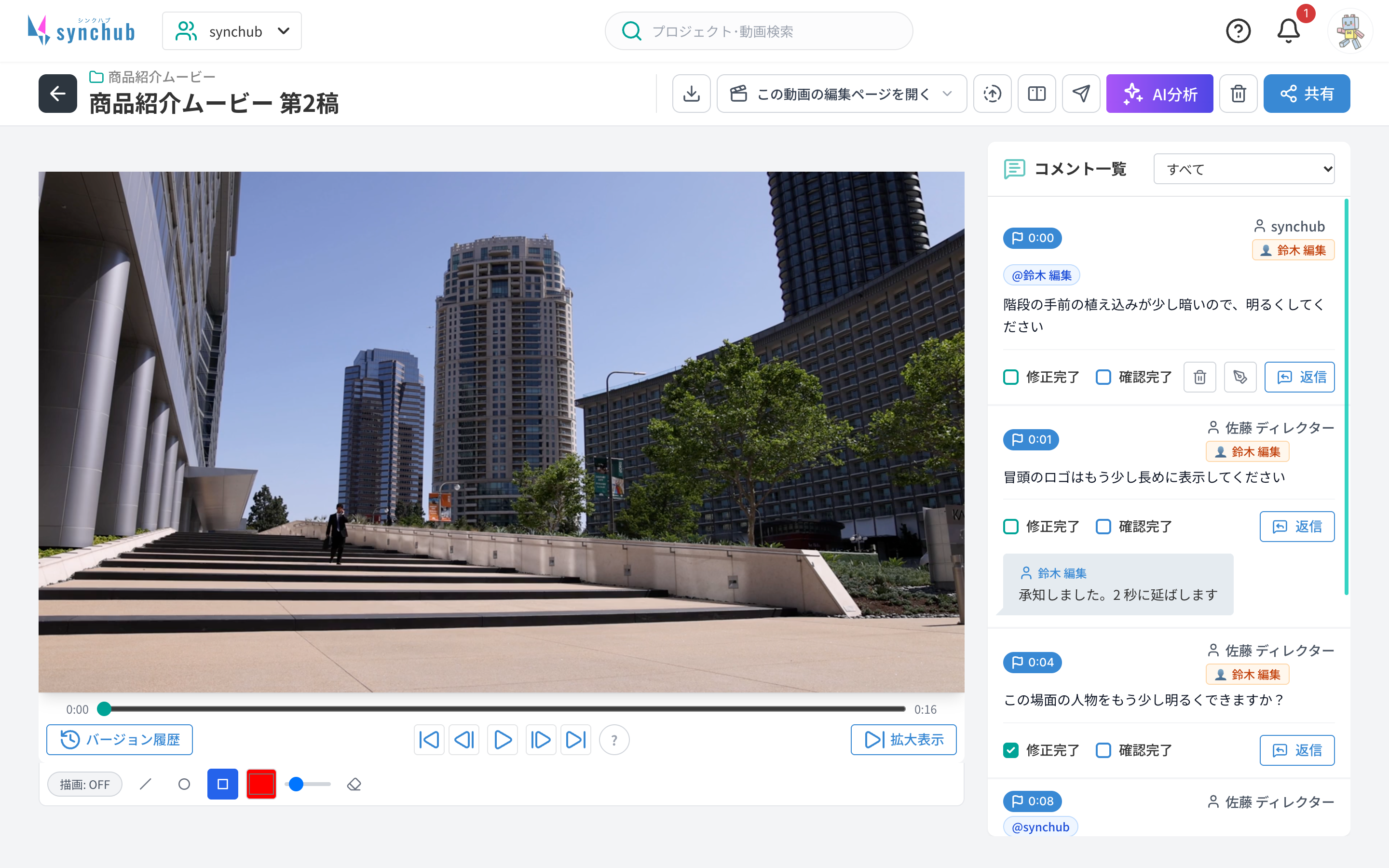
自分のコメントには、ゴミ箱(削除)と鉛筆(編集)のボタンが出ます。
5. 返信する
コメントの「返信」を押すと、入力欄が開きます。書いて「投稿」を押します。返信でも「@」でメンションできます。
よくある質問
担当者を選べない
担当者に選べるのは、そのプロジェクトのメンバーです。プロジェクトにメンバーを追加する を見てください。
お客さまにもコメントしてもらいたい
ゲスト(お客さま)に共有する を使うと、アカウントのない方もコメントできます。